NH올원뱅크는 농협은행 대표 플랫폼 앱으로 처음 이용하는 경우 설치 방법이나 가입 등에 대해서 알아두면 좋습니다. 오늘은 농협 올원뱅크 설치 방법 및 가입 그리고 로그인까지 알아보도록 하겠습니다. 안드로이드, 아이폰에 따라 다운로드 받고 설치하는 방법은 약간의 차이가 있을 수 있기 때문에 이 부분에 대해서도 정리를 해보도록 하겠습니다.
농협 올원뱅크 설치 방법
1. 구글 플레이 스토어 또는 애플 앱스토어를 스마트폰에서 실행합니다. 그 다음 스토어 화면 검색창을 누르고 올원뱅크를 검색해주세요.
2. 올원뱅크 앱이 검색이 되면 다운로드 버튼을 눌러 설치를 진행합니다.
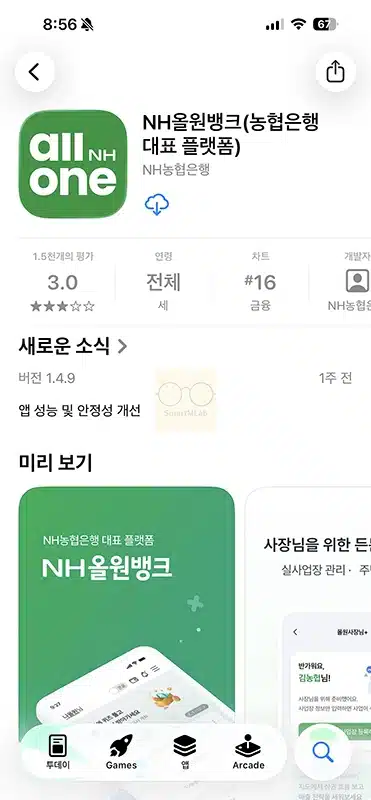
3. 설치 완료 이후 앱을 실행하고 권한 동의 후 가입을 진행하면 되겠습니다.
농협 올원뱅크 앱 소개
농협 올월뱅크는 농협은행 대표 금융 플랫폼으로 금융 거래부터 생활 서비스까지 한 번에 이용할 수 있는 모바일 뱅킹 앱입니다.
- 간편비밀번호·지문·얼굴인식 등 다양한 인증 방식 지원
- 전 계좌 통합 조회로 여러 금융자산을 한 화면에서 관리
- 송금 수수료 면제 및 예약송금 등 기능 제공
- 예적금·대출·외환·펀드·퇴직연금 등 종합 금융상품 관리
- 미성년자 자녀 금융, 큰글뱅킹 등 사용자 배려 기능
이런 기능 등을 확인 후 이제 가입을 진행해보겠습니다.
농협 다른 앱들이 궁금하다면 앱 비교를 확인을 해보세요.

→ [농협 앱 비교 참고하기]
농협 올원뱅크 가입 방법
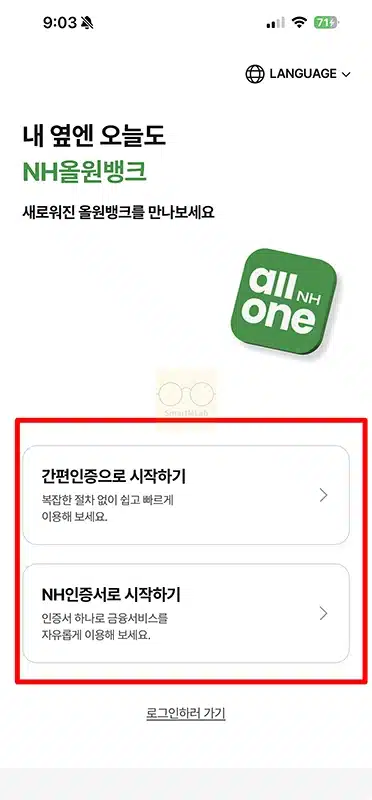
1. 첫 화면에서 간편인증으로 시작하기, NH인증서로 시작하기 중 하나를 선택합니다. 처음이라면 간편인증을 선택하는 것이 편리합니다.
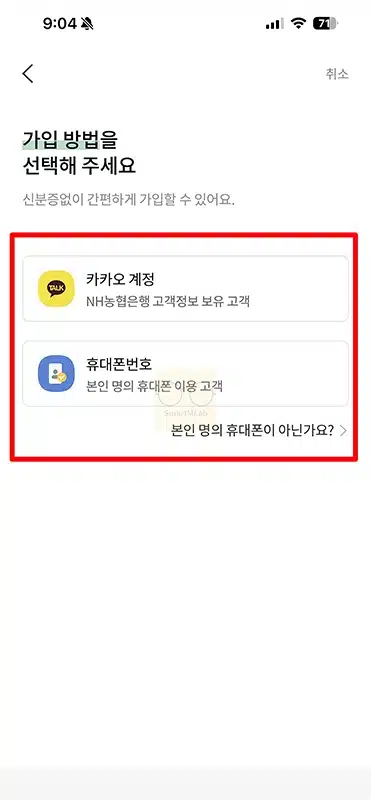
2. 가입 방법 선택 화면에서 카카오, 휴대폰 인증 중 하나를 선택합니다.
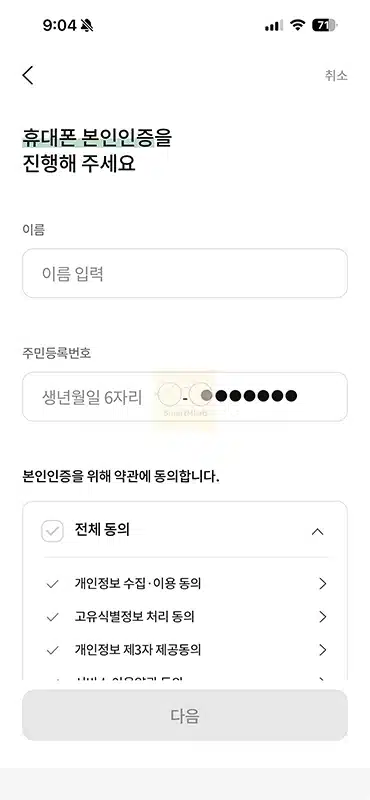
3. SMS로 휴대단말기 등록을 진행 후 휴대폰 본인인증을 진행합니다.
4. 그 다음으로는 주민등록증/운전면허증, 모바일 신분증, 여권 등을 이용해서 신분증 인증을 진행합니다.
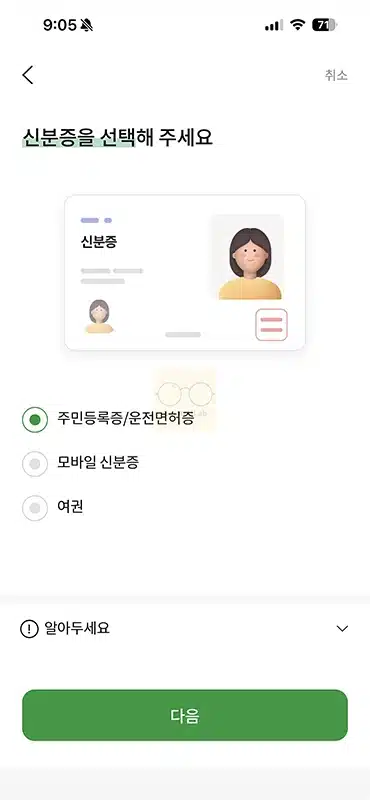
5. 이후 얼굴 촬영이 진행이 되고 인증이 완료가 되면 농협 계좌 인증 또는 다른 계좌 인증하기를 눌러 1원 인증을 진행합니다.
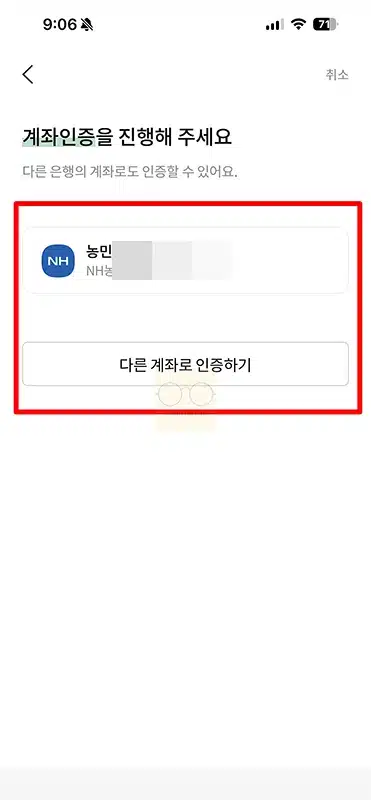
6. 기존에 가입된 정보가 있다면 다시 한번 확인을 진행하면 되고 없다면 회원 정보를 입력하게 됩니다. 이후 간편 비밀번호 6자리를 입력하세요.
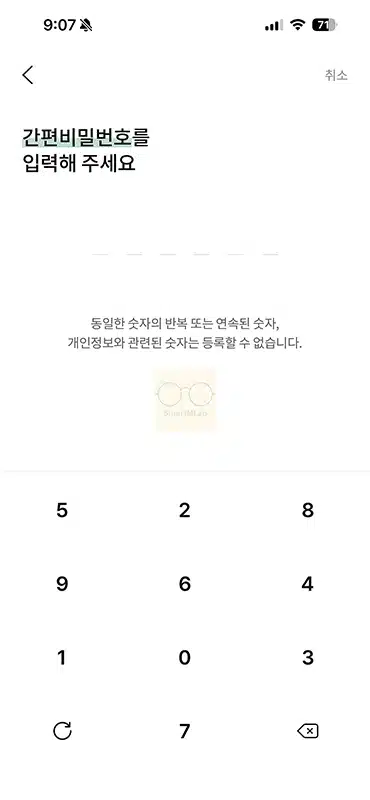
7. 여기까지 완료가 되면 농협 올원뱅크 가입이 완료가 됩니다.
농협 올원뱅크 로그인 방법
올원뱅크 로그인 화면에서 로그인 방식을 선택할 수가 있는데 회원 가입을 할 때 입력한 간편비밀번호 6자리를 이용해서 로그인을 하거나 지문, 패턴, NH인증서, 금융인증서, 공동인증서를 활용해서 로그인을 할 수가 있습니다.
- 간편비밀번호
- 지문 페이스 아이디
- 패턴
- NH인증서
- 금융인증서
- 공동인증서
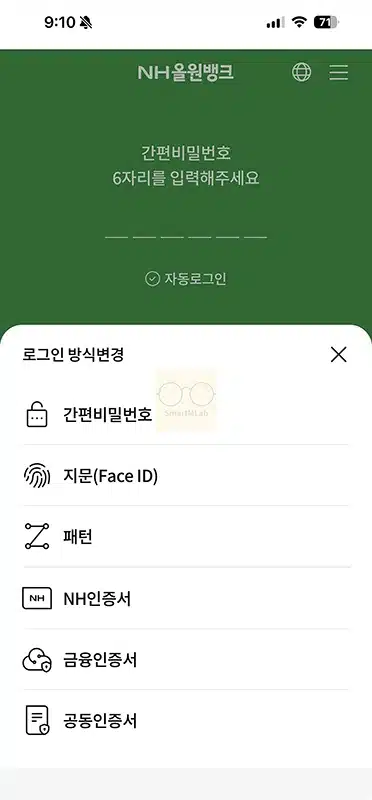
NH인증서, 금융인증서, 공동인증서는 발급 및 등록 작업이 필요하니까 가입할 때 입력한 간편비밀번호를 이용해서 로그인 하는 것이 편리하겠습니다.
마무리
농협 올원뱅크 설치 및 가입을 진행해보았습니다. 가입을 위해서는 신분증과 계좌가 필요하기 때문에 이 부분은 미리 준비를 하는 것이 좋겠습니다.