신한카드를 사용하다 보면 매달 내가 결제한 내용에 대해서 명세서가 발급이 되는데 보통 우편으로 받는 경우가 많습니다. 이런 명세서는 보통 그냥 안보고 버리는 경우가 많이 있어서 나중에 확인을 하려고 보면 또 없는 경우가 많죠. 오늘은 신한카드 명세서 조회 후 확인하는 방법과 발급 출력에 대해서 알아보도록 하겠습니다. 신한카드 명세서 조회가 필요한 분들은 간단하게 지난 내용까지 알아보시기 바랍니다.
신한카드 명세서 조회 확인하는 방법
신한카드 명세서 즉 이용내역 청구서는 신한 SOL 페이 앱, 홈페이지 등에서 조회를 할 수가 있습니다.
신한 SOL 페이 앱(모바일)
1. 신한 SOL 페이 앱을 실행 후 인증서, 아이디 등으로 로그인을 합니다.
2. 오른쪽 상단에 ☰ 버튼을 누르고 카드이용 > 이용대금명세서를 클릭합니다.
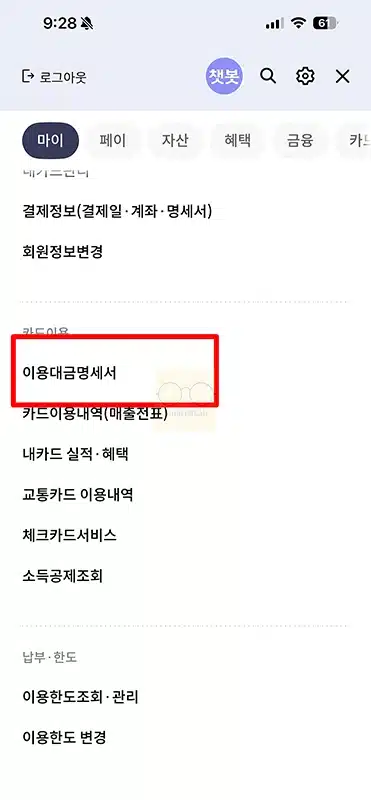
3. 이용대금명세서 화면에서 2025년 12월로 표시되어 있는 부분을 누르면 지난 12개월치 명세서를 확인을 할 수가 있습니다.
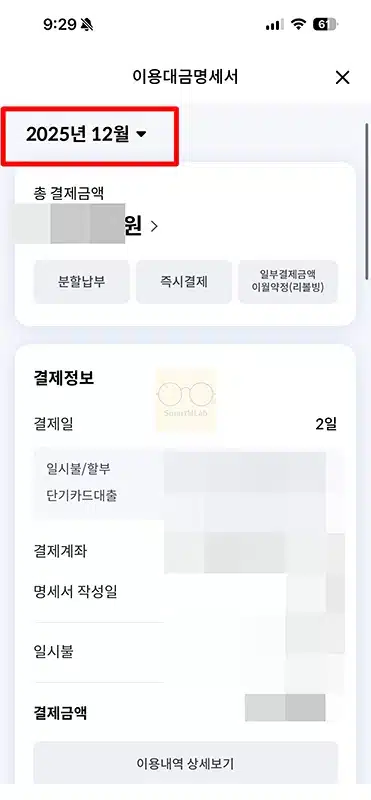
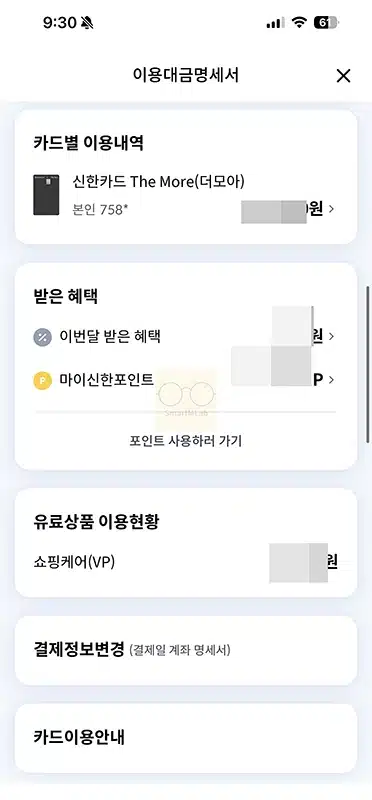
4. 저는 1월달을 누르고 이용한 금액, 받은 혜택, 유료상품 이용현황, 카드별 이용내역 등을 확인할 수가 있었습니다.
신한카드 홈페이지 (PC)
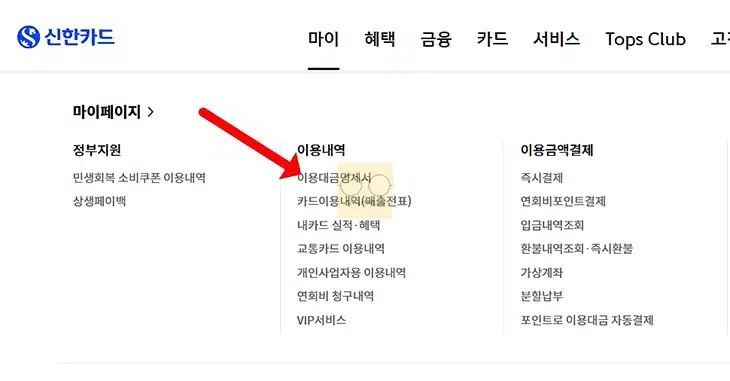
1. 신한카드 홈페이지에서 아이디, 인증서 등으로 로그인을 하고 상단에 마이 > 이용내역 > 이용대금명세서 메뉴를 택합니다.
2. 모바일 앱과 동일하게 현재 달을 클릭하고 조회하고 싶은 명세서 년도와 달을 클릭합니다.
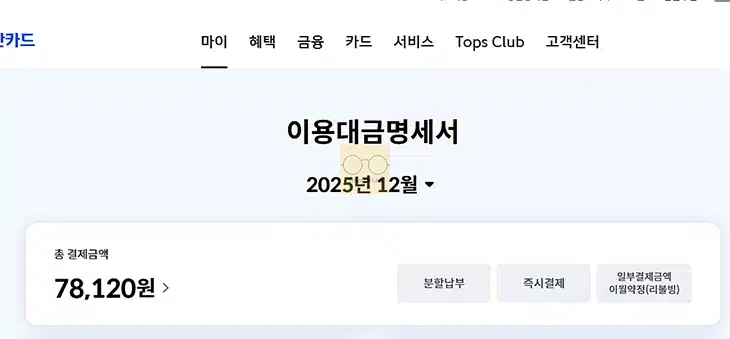
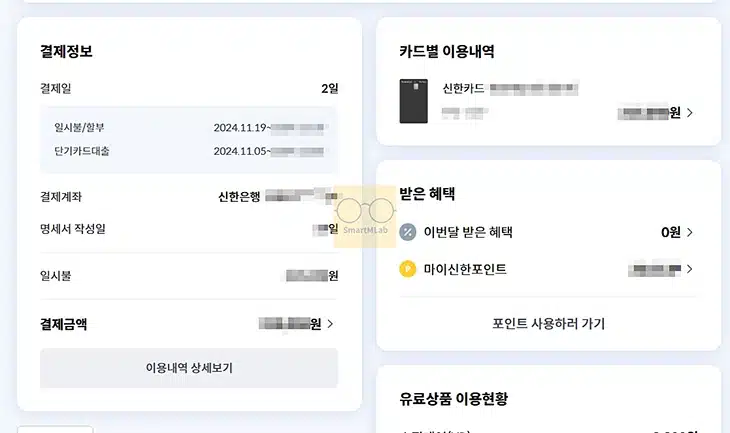
3. 그러면 결제정보, 카드별 이용내역, 받은 혜택, 유료상품 이용현황 등을 한눈에 조회를 할 수가 있습니다. 이용내역 상세보기를 클릭하게 되면 내가 결제한 일시불, 할부 금액도 상세하게 알아볼 수가 있습니다.
신한카드 명세서 발급 출력하는 방법
신한카드 명세서 조회 후 확인을 해보았는데 필요하다면 발급 출력도 진행이 가능합니다.
신한카드 홈페이지
신한카드 홈페이지에서 조회한 명세서를 PDF 파일이나 엑셀로 발급 및 인쇄를 진행할 수가 있습니다.
1. 신한카드 > 마이 > 이용대금명세서 화면으로 이동합니다. 그러고 출력이 필요한 달을 선택하세요.
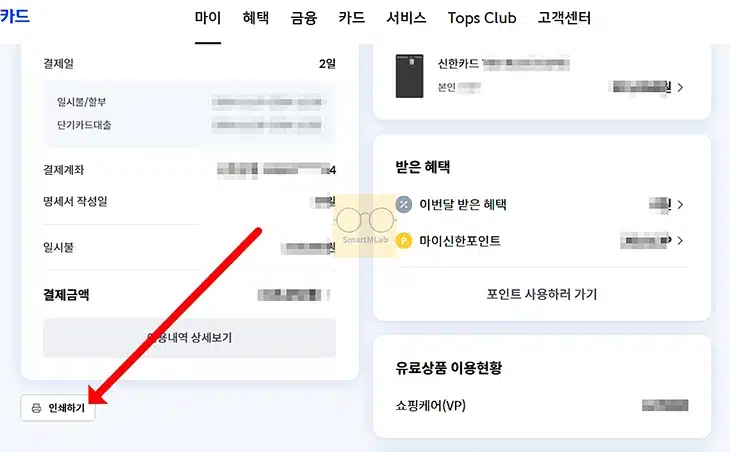
2. 이렇게 조회가 된 명세서는 결제금액 아래에 보이는 인쇄하기 버튼을 통해서 출력을 할 수가 있습니다.
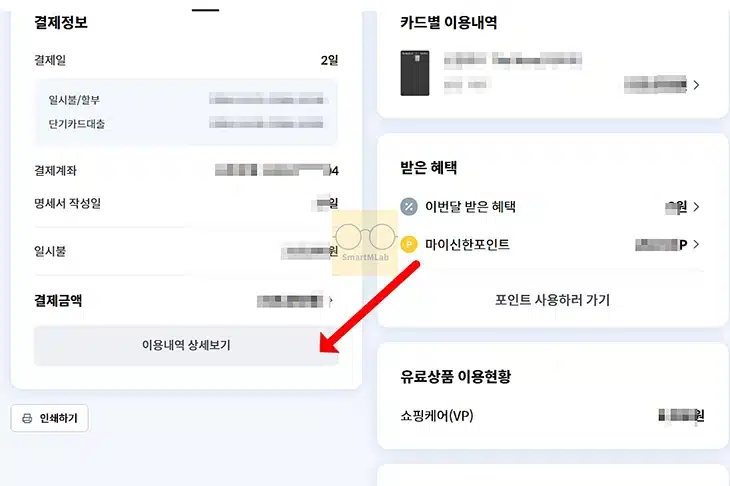
3. 만약 상세내역을 인쇄하고 싶다면 이용내역 상세보기를 클릭합니다.
4. 제일 하단으로 이동하면 인쇄하기, 엑셀저장 버튼을 통해서 출력 및 저장이 가능합니다.
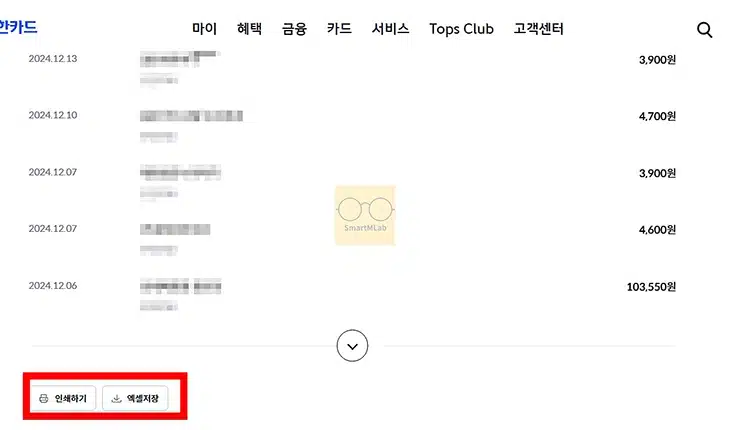
※ PDF 저장이 필요한 분들은 인쇄를 할 때 대상을 PDF로 저장을 누른 다음 저장을 하면 그 화면 그대로 PDF 파일이 생성이 됩니다.
신한카드 고객센터
신한카드 고객센터에서도 상담원에게 요청을 하면 원하는 달의 명세서를 이메일이나 팩스로 전달 받을 수가 있습니다. 신한카드 고객센터는 1544-7000로 빠르게 상담원과 연결을 해서 요청을 해보세요.
상담사와 연결해서 요청을 해서 발급을 진행해보세요.

→ [신한카드 상담사 연결 시간, 전화번호 알아보기]
마무리
신한카드 명세서 조회는 신한 SOL 페이 앱, 홈페이지 등에서 진행이 가능하며 발급 출력이나 PDF 저장 또한 모바일과 PC에서 진행이 가능합니다. 그리고 사용이 어렵다면 고객센터 상담원 연결을 통해서 상담원에게 요청을 해도 되니까 안되면 전화로 즉시 문의를 해보시기 바랍니다.