NH스마트뱅킹 앱에서 NH인증서를 이용해서 본인 확인을 진행할 때 인증 방법으로 간편비밀번호를 주로 이용을 합니다. 하지만 매번 간편비밀번호 6자리 숫자를 입력하기 귀찮기 때문에 패턴이나 지문 설정으로 진행을 하면 편리한데요. 간단하게 NH인증서 인증 변경 방법에 대해서 알아보고 설정을 진행해보도록 하겠습니다.
NH인증서 인증 종류
주요 인증 방식은 간편비밀번호(PIN)이 있으며 그 외에 패턴 인증, 생체 인증(페이스 아이디, 지문 인증) 등이 있습니다.
- 간편비밀번호(PIN)
- 패턴 인증
- 지문 인증(또는 페이스 아이디)
이 3가지는 NH인증서 설정에서 인증 방법 선택을 통해서 설정이 가능합니다.
NH인증서 인증 변경 방법
NH인증서 인증수단은 NH스마트뱅킹 또는 NH올원뱅크 앱의 전체메뉴 > 인증/보안 > NH인증서 > 인증서 설정 메뉴에서 변경을 할 수가 있습니다.
인증 설정 및 변경
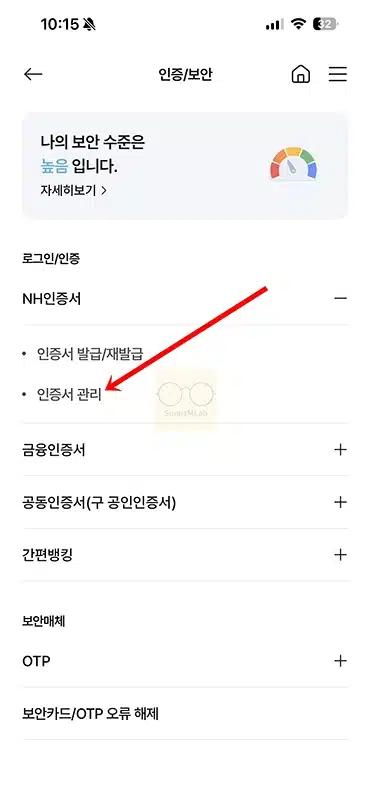
1. 전체 메뉴(☰) > 인증/보안 메뉴를 클릭합니다.

2. 인증/보안에서 NH인증서 > 인증서 관리를 클릭하세요.
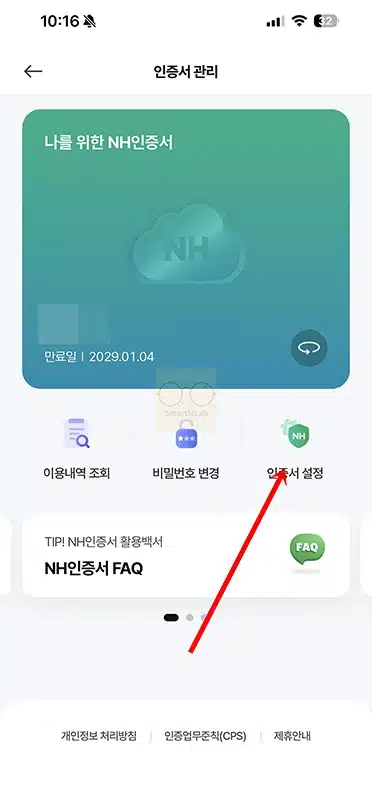
3. 인증서 관리 화면에서는 NH 인증서 유효기간이나 여러가지 메뉴가 있는데 설정을 클릭합니다.
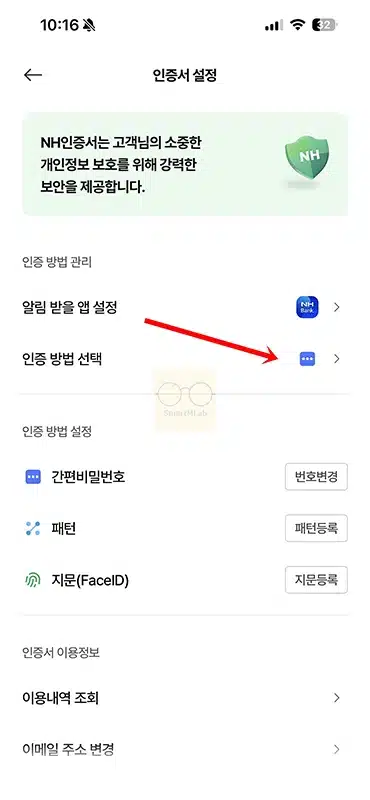
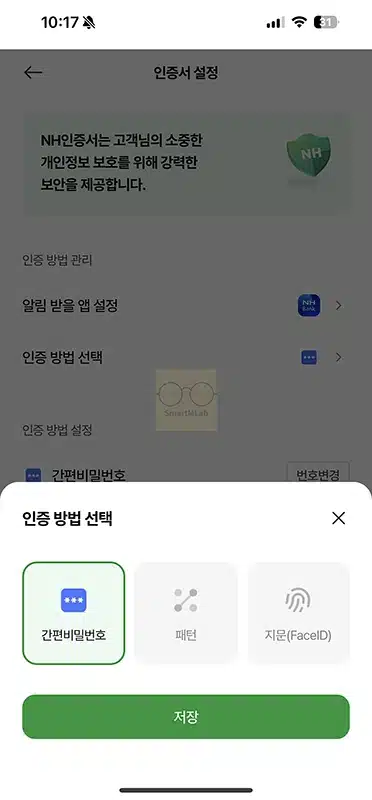
4. 여기에서 인증 방법 선택을 하고 간편비밀번호나 패턴, 지문(페이스 아이디)를 선택하고 저장을 하면 인증 설정 변경이 완료가 됩니다.
간편비밀번호 변경이 필요하다면 참고를 해보세요.

→ [농협 NH인증서 간편비밀번호 알아보기]
패턴 인증 추가하는 방법
1. 전체 메뉴(☰) > 인증/보안 > NH인증서 > 인증서 관리 > 설정 화면에서 패턴등록 버튼을 클릭합니다.
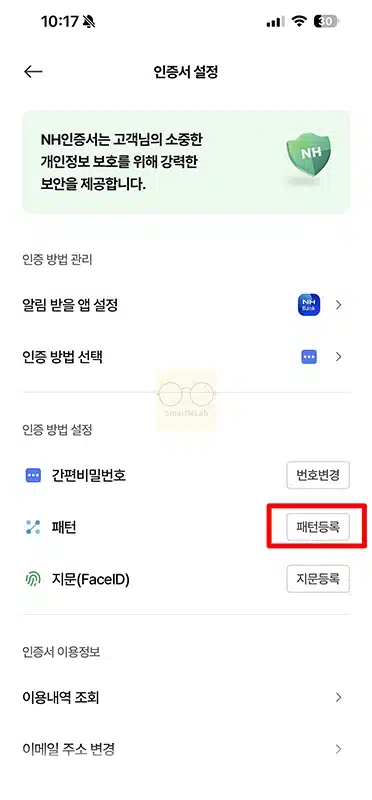
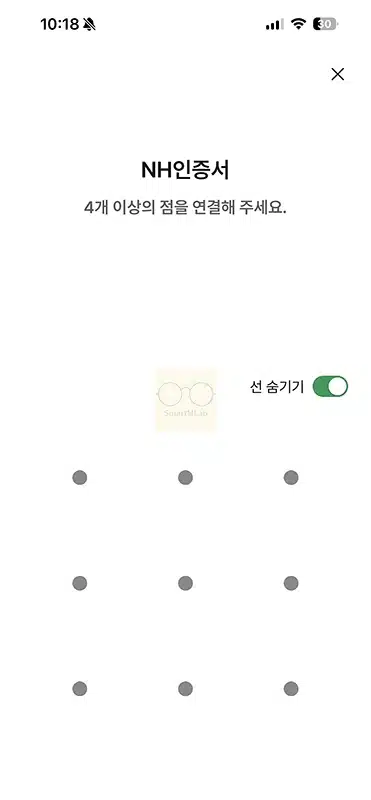
2. 여기서 간편비밀번호 6자리 숫자를 입력하고 원하는 패턴을 4개 이상의 점을 연결해서 설정을 합니다.
3. 이후 패턴 인증으로 변경을 하고 싶다면 인증 방법 클릭을 하고 패턴 선택 후 저장을 하면 됩니다.
생체 인증 추가하는 방법
1. 전체 메뉴(☰) > 인증/보안 > NH인증서 > 인증서 관리 > 설정 화면에서 지문등록 버튼을 클릭합니다.
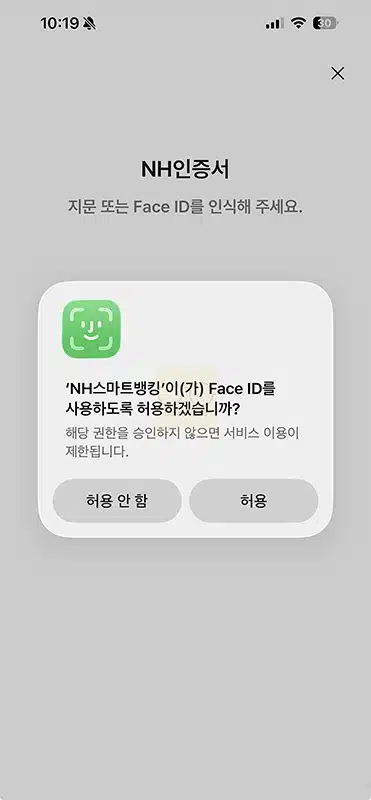
2. 간편비밀번호 6자리 숫자를 입력하면 지문 혹은 페이스 아이디 사용 허용 팝업 창이 뜹니다. 여기에서 허용을 누르면 설정이 완료가 도비니다.
3. 이후 지문 인증으로 변경을 하고 싶다면 인증 방법 클릭을 하고 지문(페이스 아이디) 선택 후 저장을 하면 됩니다.
마무리
NH인증서 인증 변경 방법에 대해서 알아보았습니다. 처음에 NH인증서를 발급할 때 간편비밀번호 설정을 진행하고 그 외에 패턴이나 생체인증도 추가를 할 수가 있는데 그 때 못했다면 인증서 관리 > 설정 화면에서 진행을 할 수가 있으니까 참고해서 이용을 해보세요.