NH스마트뱅킹에서는 입출금 내역을 무료로 푸시 알림으로 받을 수가 있으며 이 때 NH스마트뱅킹 내 알림 설정을 통해 진행이 가능합니다. 그럼 오늘은 NH스마트뱅킹 입출금 알림 설정에 대해서 알아보고 푸시 알림이 오지 않을 때 대비해서 어떻게 해야 하는지도 정리를 해보도록 하겠습니다. NH스마트뱅킹 입출금 알림 설정을 통해서 무료로 내역을 받아보고 싶다면 지금 바로 설정을 해보세요.
NH스마트뱅킹 입출금 알림 설정 방법
NH스마트뱅킹에서는 입출금 알림 설정을 하게 되면 무료로 푸시 알림을 받을 수가 있어 유료 요금을 아낄 수가 있습니다.
1. NH스마트뱅킹 앱을 실행하고 로그인을 합니다.
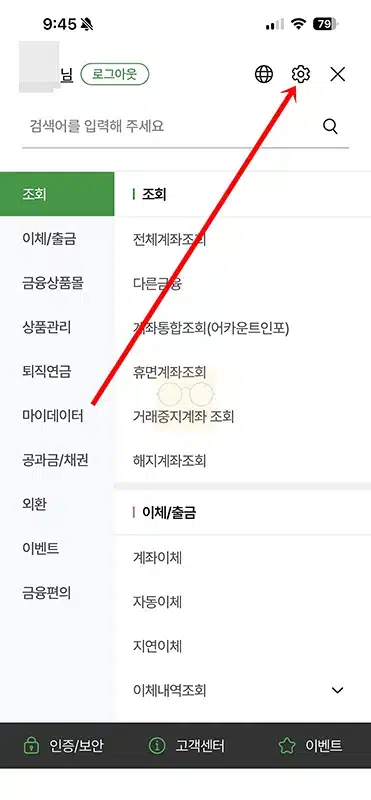
2. 앱 오른쪽 위에 보이는 전체 메뉴(☰)를 클릭합니다. 그리고 오른쪽 위에 보이는 톱니바퀴 모양의 아이콘을 눌러주세요.
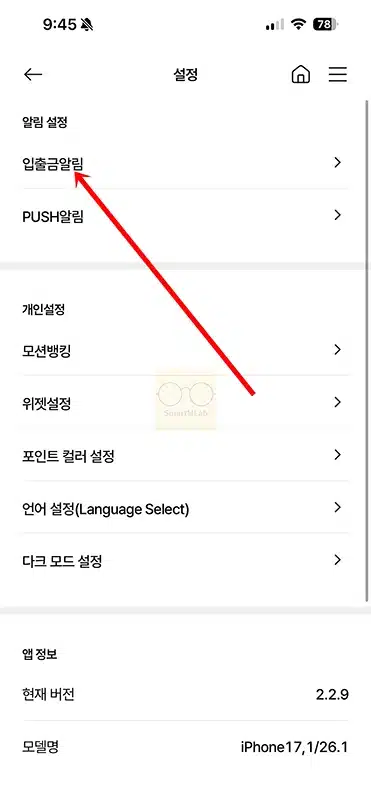
3. 그런 다음 입출금알림을 클릭합니다.
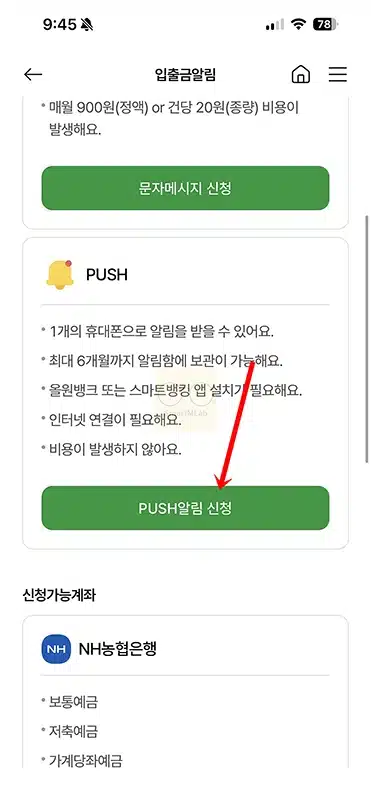
4. 입출금 알림에서 PUSH알림 신청을 선택합니다.
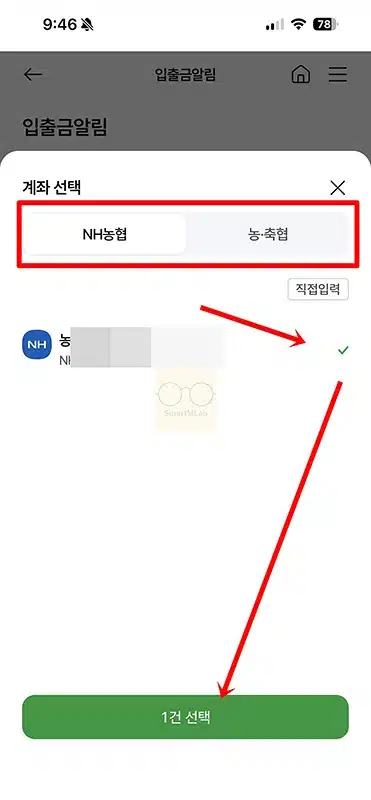
5. 그럼 계좌 선택 화면이 나오는데 NH농협 또는 농.축협 중 하나의 탭을 선택 후 NH스마트뱅킹 입출금 알림이 필요한 계좌를 다시 선택합니다. 그리고 선택 버튼을 클릭하세요.
6. 약관에 동의를 하고 직접 설정 탭에서 알림 범위(입금, 출금), 금액 제한(없음, 천원 이상, 만원 이상 등), 시간(실시간, 지정시간), 알림 제한 시간대(제한 없음, 제한), 자동이체 알림(실시간, 제한수신, 수신하지 않음), 잔액 표시 여부를 확인 하고 다음을 클릭합니다.
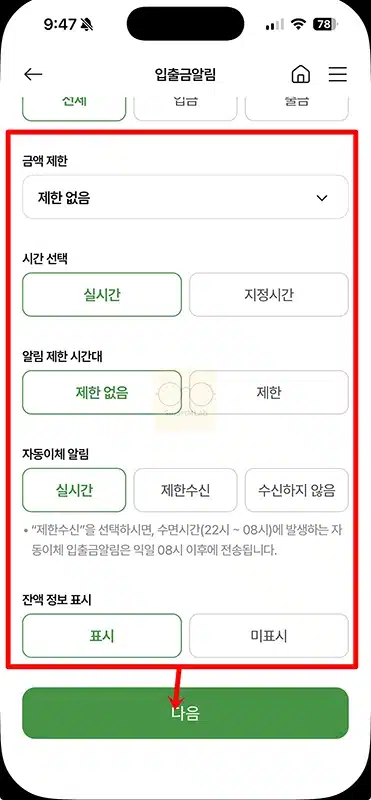
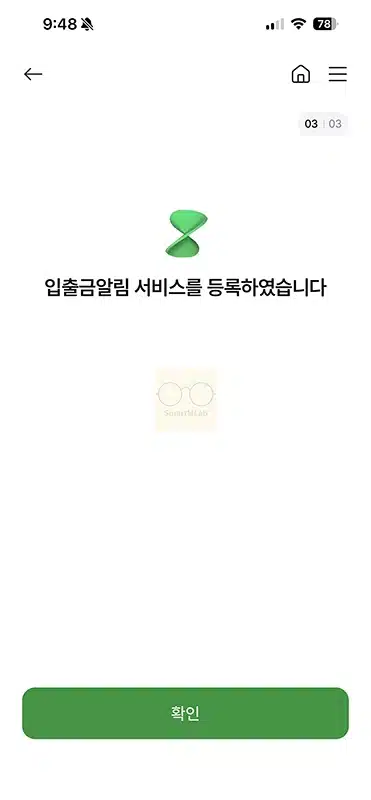
7. 이렇게 설정이 완료가 되면 입출금알림 서비스 등록 완료 화면을 볼 수가 있습니다.
다만 NH농협 계좌와 농·축협 계좌를 한 번에 모두 확인할 수 없다는 점은 다소 아쉬운 부분으로 남습니다.
NH스마트뱅킹 입출금 알림 설정이 잘 안된다면

→ [고객센터 문의 상담원 연결하기]
NH스마트뱅킹 입출금 알림 안 올 때 푸시 알림 활성화
입출금 알림을 신청했는데도 푸시가 오지 않는다면 NH스마트뱅킹 앱 내 알림 설정 이외에도 스마트폰 알림 궎한을 확인을 해야 합니다.
안드로이드
갤럭시에서 진행을 할 때에는 안드로이드 버전에 따라 조금씩 메뉴 위치나 명칭이 다를 수가 있습니다.
1. 갤럭시 폰에서 설정 앱을 실행하고 먼저 애플리케이션 메뉴를 찾아서 클릭합니다.
2. 애플리케이션 메뉴에서 NH스마트뱅킹 앱을 검색 후에 클릭을 하면 상세 화면에서 알림 항목이 나오고 클릭을 해서 허용을 할 수가 있습니다.
아이폰
1. 아이폰도 동일하게 설정 앱을 실행하고 앱 > 패스 앱을 찾습니다.
2. 패스 앱에서 알림을 클릭 후 알림 허용을 활성화를 해보세요.
이렇게 설정을 완료 하고 나서 NH스마트뱅킹 앱을 종료 후 다시 실행을 해봅니다. 그리고 알림이 오는지 테스트를 해보세요.
그 외에도 배터리, 데이터 절약 모드에서는 PUSH가 오지 않을 수가 있으니까 이 부분도 점검을 해보시기 바랍니다.
마무리
NH스마트뱅킹 입출금 알림은 앱 내 PUSH 설정을 통해서 진행을 하면 금액 상관 없이 무료로 입출금 내역을 받아 볼 수가 있습니다. 안드로이드, 아이폰 모두 가능하니까 바로 무료로 이용을 해보세요.