카카오뱅크 앱카드라는 이름은 들어봤지만 막상 온라인 쇼핑몰에서 결제하려고 하면 어떻게 이용해야 하는지 헷갈릴 때가 있습니다. 저도 얼마 전 카카오뱅크 체크카드를 발급 받고 온라인 쇼핑몰에서 결제하려는데 어떤 카드사를 선택해야 할지 몰라 한참 헤맸는데요. 방법을 찾아보니까 결제 할 때 카카오뱅크를 선택한 뒤 앱카드를 이용하면 모바일뿐만 아니라 PC에서도 간편하게 결제할 수 있었습니다.
오늘은 카카오뱅크 앱카드 등록 방법부터 온라인 결제 방법, 오프라인 사용 가능 여부까지 정리해 보겠습니다.
카카오뱅크 앱카드 등록 방법
카카오뱅크 앱카드는 카카오뱅크 앱에서 전체 > 내 카드 > 앱카드 등록/관리로 이동한 뒤 약관에 동의하고 카드를 선택하면 등록할 수 있습니다.
앱카드는 만 14세 이상 내국인이 결제 가능한 상태의 카카오뱅크 체크카드나 mini카드를 등록해서 사용하는 서비스이기 때문에 카드를 발급 받은 뒤 아직 사용등록을 하지 않았다면 먼저 사용등록부터 진행해 주세요.
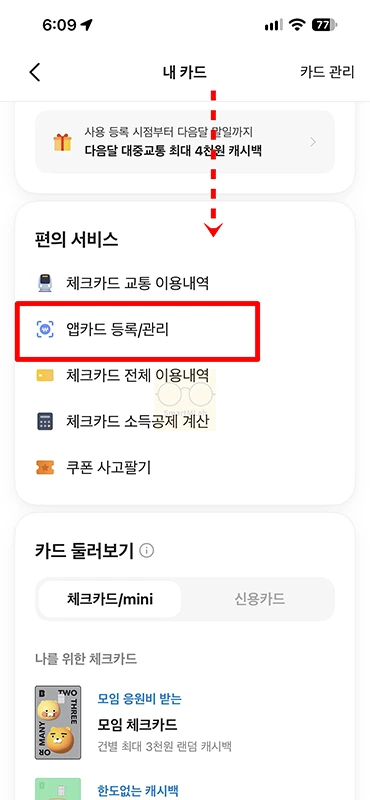
1. 카카오뱅크 앱을 실행하고 오른쪽 아래 전체 탭을 누릅니다. 그런 다음 화면 위쪽에 있는 내 카드를 선택합니다.
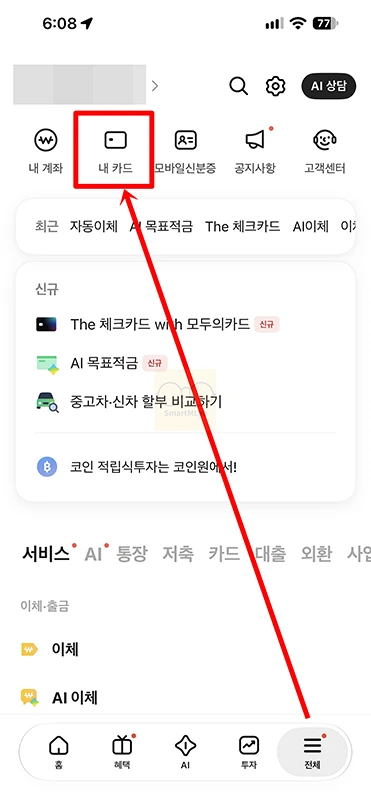
2. 내 카드 화면에서 아래로 내려가면 편의 서비스 메뉴가 보이는데요. 여기서 앱카드 등록/관리를 누르면 됩니다. 예전에는 내 카드 화면 위쪽에 앱카드 안내 문구가 따로 있었다고 하는데 제가 확인했을 때는 편의 서비스 메뉴 안에 있었습니다.
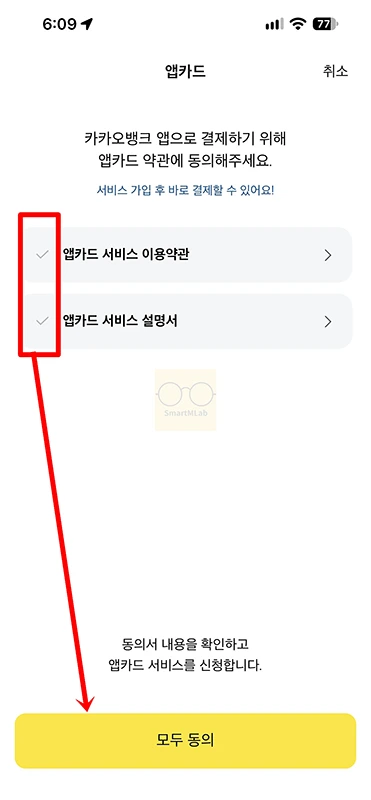
3. 앱카드 서비스 이용약관과 앱카드 서비스 설명서가 나오면 내용을 확인한 뒤 모두 동의를 누릅니다.
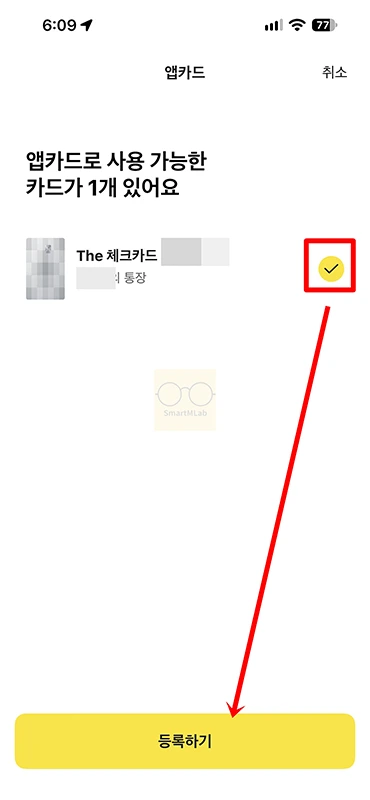
4. 다음 화면에서는 앱카드로 등록할 수 있는 카드 목록을 확인할 수 있습니다. 저는 The 체크카드 1개만 있어서 해당 카드를 선택한 뒤 등록하기를 눌렀습니다.
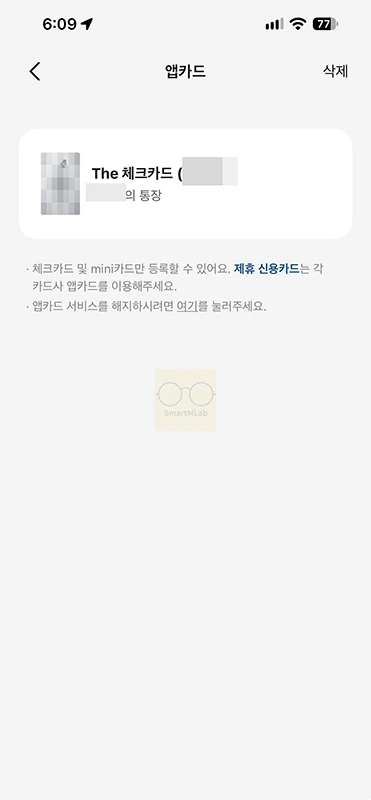
5. 등록이 끝나면 앱카드 화면에 선택한 카드가 바로 표시됩니다. 나중에 등록한 카드를 삭제하려면 오른쪽 위 삭제를 누르면 되고 앱카드 서비스 자체를 해지하고 싶다면 화면 아래 안내 문구에 있는 여기를 누르면 됩니다.
카카오뱅크 앱카드 온라인 결제 방법
카카오뱅크 앱카드는 온라인 쇼핑몰 결제창에서 카드사를 카카오뱅크로 선택하면 사용할 수 있습니다. 모바일에서는 카카오뱅크 앱을 열어 결제하고 PC에서는 결제창에 표시된 QR코드를 휴대폰으로 스캔한 뒤 결제하는 방식입니다.
저는 SSF SHOP에서 모바일과 PC로 각각 결제해 봤는데요. 실제 결제 화면을 기준으로 어떤 메뉴를 선택해야 하는지 하나씩 살펴보겠습니다.
모바일에서 앱카드 결제하기
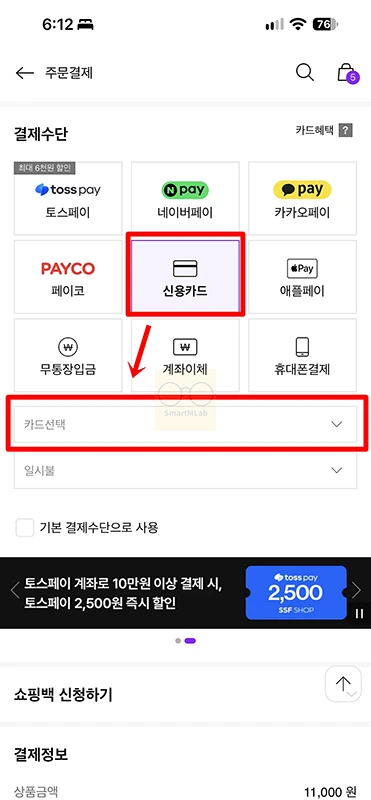
1. 주문결제 화면에서 결제수단을 신용카드로 선택한 뒤 아래에 있는 카드선택을 누릅니다.
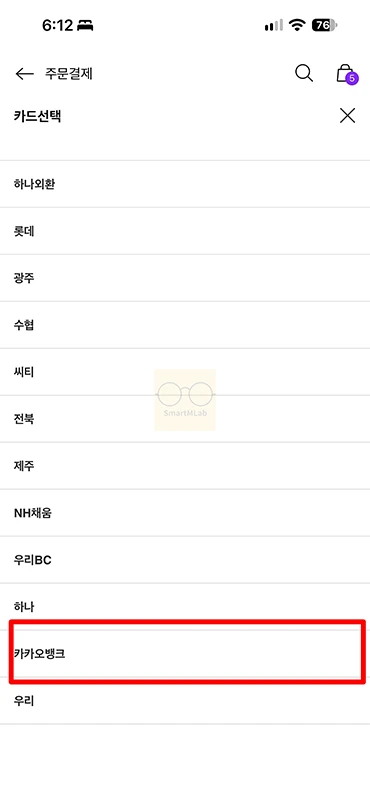
2. 카드사 목록이 나타나면 카카오뱅크를 선택합니다. 할부는 일시불로 그대로 두면 됩니다.
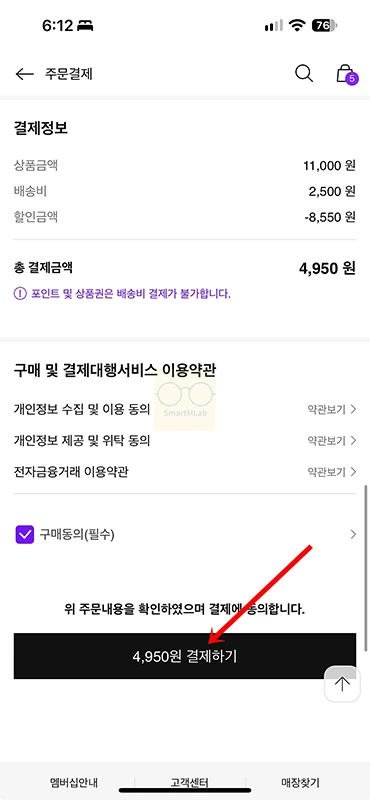
3. 구매동의에 체크한 뒤 결제하기를 눌러주세요.
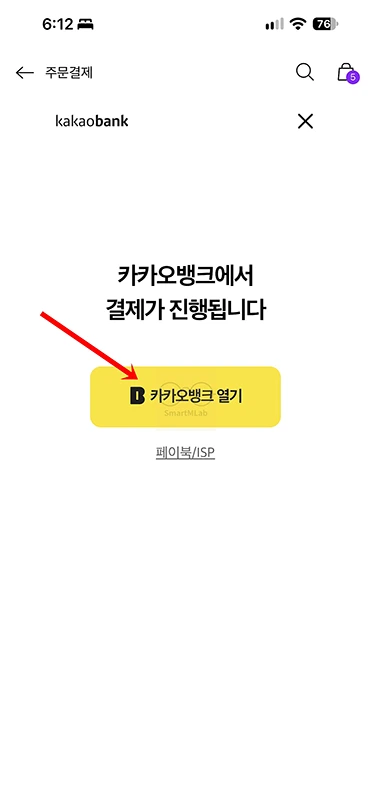
4. 카카오뱅크에서 결제가 진행된다는 안내 화면이 나오면 카카오뱅크 열기를 누릅니다.
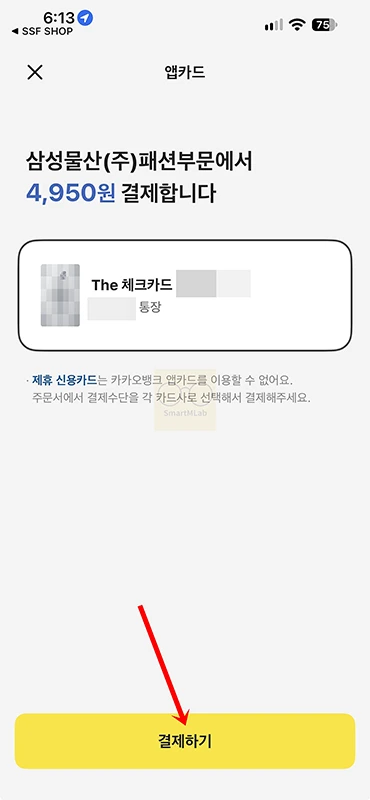
5. 카카오뱅크 앱이 실행되면 결제할 가맹점과 금액, 카드가 표시됩니다. 가맹점과 결제금액을 확인한 뒤 결제하기를 누르면 됩니다.
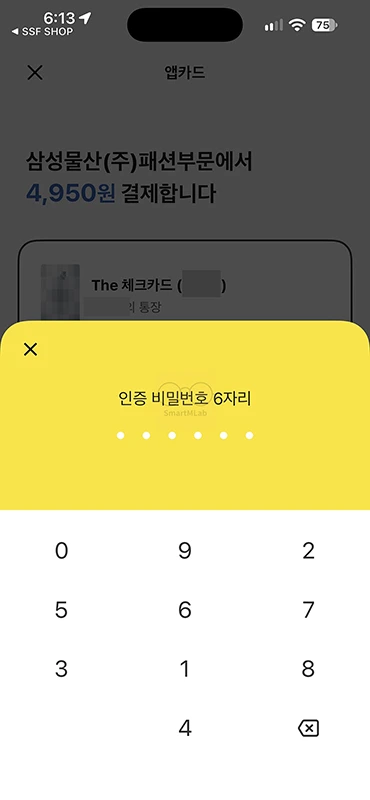
6. 이어서 인증 비밀번호 6자리를 입력하면 결제가 진행됩니다. 비밀번호 입력 화면은 숫자 배열이 일반 키패드와 다르게 섞여 있으니 확인하면서 눌러주세요. 참고로 결제인증은 6자리 비밀번호뿐만 아니라 생체인증으로도 할 수 있습니다.
7. 인증이 끝나면 쇼핑몰로 돌아가 주문이 정상적으로 완료되었는지 확인하면 됩니다. 저는 아이폰에서 쇼핑몰로 자동 이동하지 않아 직접 돌아갔는데 결제 완료 화면을 볼 수가 있었습니다.
PC에서 앱카드 결제하기
1. PC에서도 주문서의 결제수단을 신용카드로 선택하고 카드선택 목록에서 카카오뱅크를 고르면 됩니다. 할부는 모바일과 마찬가지로 일시불로 설정합니다.
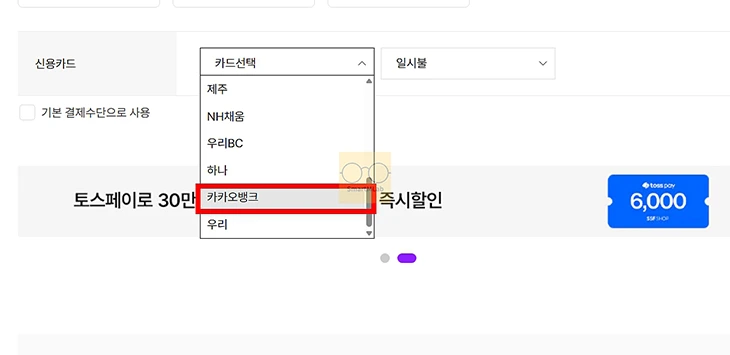
2. 구매동의에 체크한 다음 결제하기를 누릅니다.
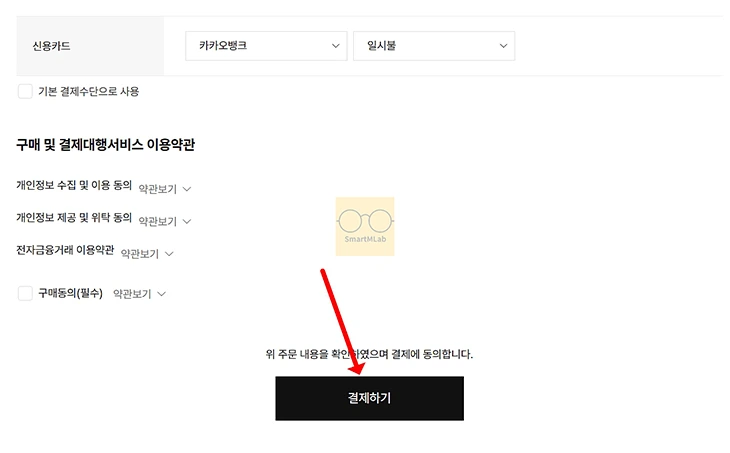
3. 그러면 카카오뱅크 결제창이 새 창으로 열리면서 QR코드가 표시됩니다. 아래쪽에는 페이북/ISP에서 결제하기 버튼도 있는데요. 앱카드로 결제할 예정이라면 이 버튼은 누르지 않아도 됩니다.
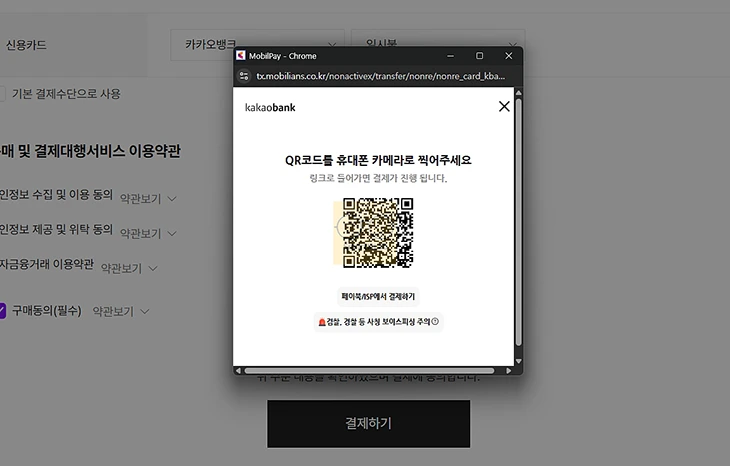
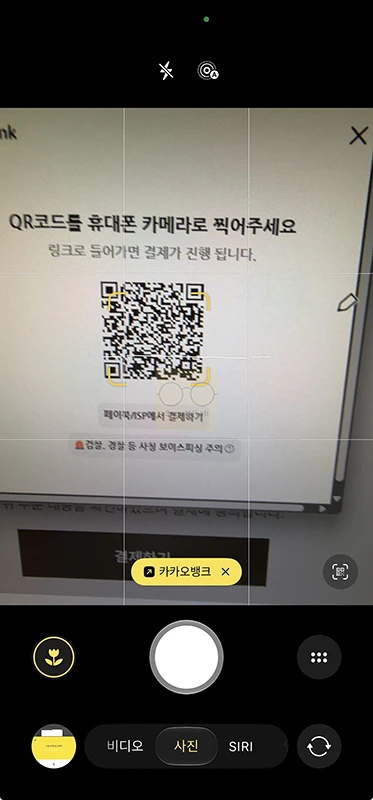
4. 이제 휴대폰의 기본 카메라를 실행하고 PC 화면에 표시된 QR코드를 비춰줍니다. 사진을 찍을 필요는 없고 화면 아래에 나타나는 노란색 카카오뱅크 버튼(아이폰 기준)만 누르면 됩니다.
5. 카카오뱅크 앱이 열리면 가맹점과 결제금액을 확인한 뒤 결제하기를 누릅니다. 저는 PC에서 64,360원을 결제했습니다.
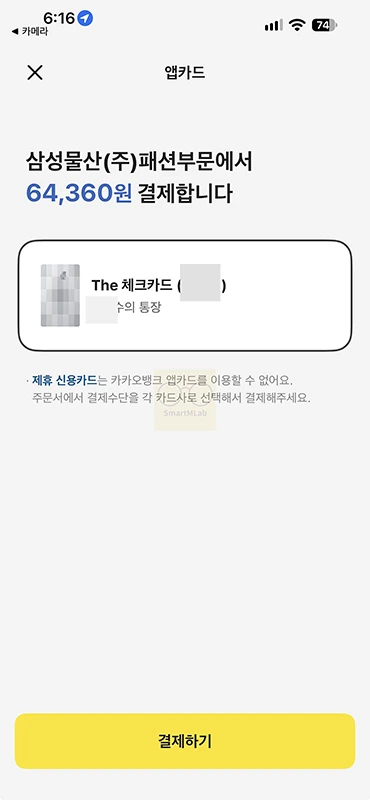
6. 마지막으로 인증 비밀번호 6자리를 입력하고 PC 화면에서 주문이 정상적으로 완료되었는지 확인하면 됩니다.
앱카드 오프라인 결제 가능할까?
카카오뱅크 앱카드는 온라인 결제 전용 서비스로 편의점이나 카페 같은 오프라인 매장에서는 사용할 수 없습니다. 혹시나 오프라인에서도 사용이 가능한지 안내 내용이나 설명서 등을 자세히 살펴봤는데 현재는 모바일, PC 온라인 결제로 안내 되어 있습니다.
그래서 결제 상황별로 정리하면 다음과 같습니다..
| 결제 상황 | 앱카드 사용 | 대신 쓸 수 있는 방법 |
|---|---|---|
| 온라인 쇼핑몰 (모바일) | 가능 | – |
| 온라인 쇼핑몰 (PC) | 가능 (QR 스캔) | – |
| 오프라인 매장 | 불가 | 실물카드, 삼성페이 |
| 대중교통 | 불가 | 교통카드 기능이 있는 실물카드 (체크카드 후불교통, mini카드 선불 티머니) |
오프라인 매장에서 휴대폰으로 결제하고 싶다면 실물카드로 결제하거나 카카오뱅크 체크카드나 mini카드를 삼성페이에 등록해 이용하면 됩니다. 다만 mini카드는 나이에 따라 등록이 제한될 수 있습니다.
도움이 될 만한 글
앱카드 사용 시 유의사항
카카오뱅크 앱카드에는 체크카드와 mini카드만 등록할 수 있으며 제휴 신용카드는 등록할 수 없습니다. 이 밖에도 결제창에서 카카오뱅크가 보이지 않거나 카드를 분실했을 때 알아두면 좋은 내용이 있어 함께 정리했습니다.
- 제휴 신용카드는 앱카드에 등록할 수 없습니다. 제휴 신용카드를 결제하려면 제휴된 카드사를 선택하고 결제하면 됩니다.
- 결제창에 카카오뱅크가 없다면 KB국민카드를 선택해 결제할 수도 있습니다. 카카오뱅크는 온라인 결제 시 카카오뱅크 또는 KB국민카드를 선택할 수 있다고 안내하고 있습니다. 다만 쇼핑몰에 따라 결제 화면이나 인증 방식은 다를 수 있습니다.
- 카드를 분실 신고하면 앱카드 결제도 자동으로 차단됩니다. 카카오뱅크에 분실 신고한 카드는 앱카드에서도 결제할 수 없습니다. 새 카드를 발급 받았다면 앱카드 등록/관리에서 등록된 카드가 무엇인지 다시 확인해 보세요.
- 앱카드 온라인 결제는 만 14세 이상부터 이용할 수 있습니다. 따라서 mini카드를 사용하는 청소년이라면 이용 가능 연령부터 확인해야 합니다.
- 앱카드로 결제해도 카드 이용한도는 그대로 적용됩니다.

지금까지 카카오뱅크 앱카드 등록 방법부터 모바일과 PC에서 온라인 결제하는 방법까지 알아보았습니다. 앱카드를 사용하려면 먼저 카카오뱅크 앱에서 카드를 등록해야 하며 등록을 마쳤다면 온라인 결제 시 카드사에서 카카오뱅크를 선택해서 결제하면 됩니다. 다만 제휴 신용카드는 카카오뱅크 앱카드에 등록할 수 없기 때문에 결제가 필요하다면 해당 제휴 카드사 앱카드를 이용하면 된다는 점 참고하시기 바랍니다.
출처
- 카카오뱅크 앱카드 서비스 설명서
- 카카오뱅크 앱 앱카드 등록 및 결제 화면 (2026년 10월 31일 기준)