연말정산을 앞두고 현금영수증 휴대폰번호를 확인하다가 등록되지 않은 번호가 하나 있다는 걸 알게 되었습니다. 휴대폰 번호를 2개 사용하고 있는데 깜빡하고 그중 하나를 등록하지 않았더라고요. 등록하지 않은 번호로 받은 현금영수증은 사용내역에 집계되지 않기 때문에 바로 추가 등록을 했습니다. 오늘은 현금영수증 휴대폰번호 확인 및 변경 방법부터 홈택스, 손택스, ARS를 이용한 등록 방법까지 정리해 보겠습니다.
현금영수증 휴대폰번호 확인 및 변경 방법
현금영수증 휴대폰번호는 홈택스 홈페이지, 손택스 앱, 국세상담센터 ARS(126)를 통해 확인하거나 변경할 수 있습니다. 세 가지 방법 모두 본인 명의 휴대전화번호만 등록할 수 있으며 등록할 때는 통신사 본인인증을 거쳐야 합니다.
번호를 새로 등록하거나 변경했다면 다음 날부터 사용내역 조회가 가능하며 방법에 따라 메뉴와 진행이 조금씩 다르니 아래 표를 먼저 참고해보세요.
| 방법 | 들어가는 곳 |
|---|---|
| 홈택스(PC) | 전체메뉴 -> 계산서·영수증·카드 |
| 손택스(모바일) | 전체메뉴 -> 전자(세금)계산서·현금영수증·신용카드 |
| ARS(126) | 전화 126 -> 1번 -> 1번 -> 1번 -> 2번 |
그럼 하나씩 살펴보겠습니다.
홈택스 홈페이지에서 변경하기 (PC)
PC에서는 등록된 번호를 확인하고 추가하거나 수정하는 작업을 한 화면에서 할 수 있어서 편했습니다. 먼저 홈택스에 어떤 번호가 등록되어 있는지 확인해 보겠습니다.
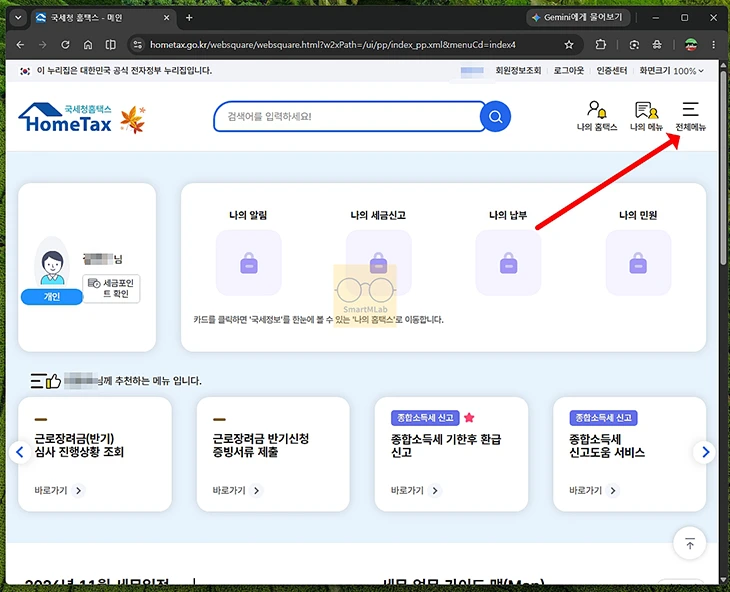
1. 홈택스에 로그인한 뒤 오른쪽 위에 있는 전체메뉴를 누릅니다.
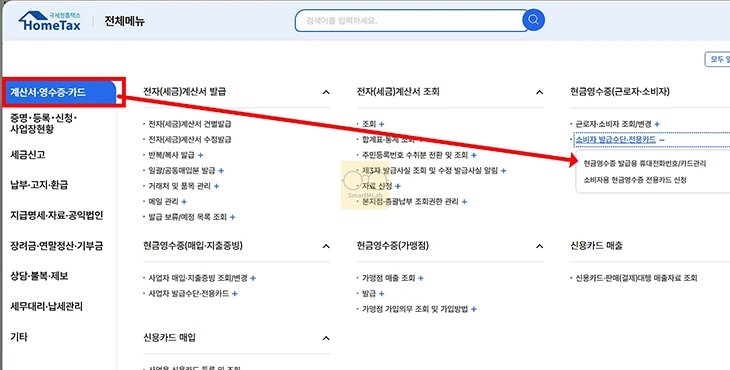
2. 왼쪽에서 계산서·영수증·카드를 선택하고 오른쪽 현금영수증(근로자·소비자) 항목에서 소비자 발급수단·전용카드를 누릅니다. 그리고 메뉴가 펼쳐지면 현금영수증 발급용 휴대전화번호/카드관리를 선택하면 됩니다.
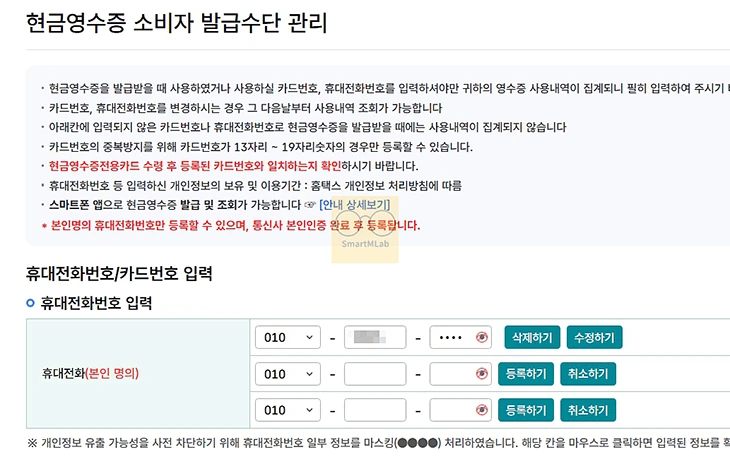
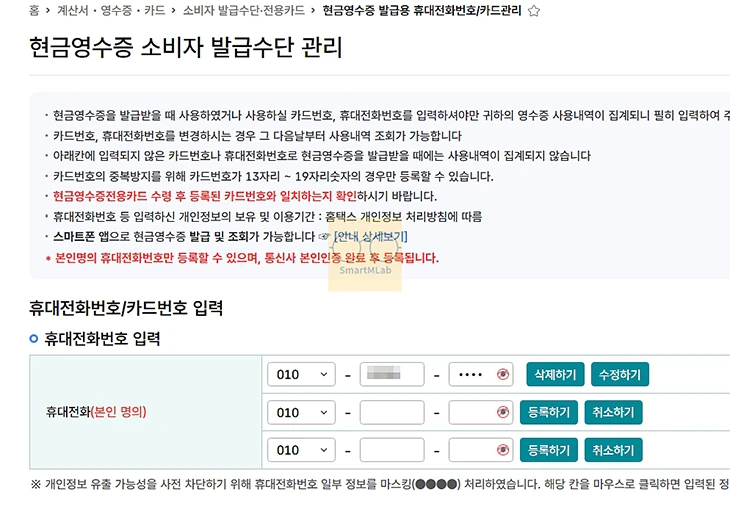
3. 현금영수증 소비자 발급수단 관리 화면이 열리면 휴대전화번호 입력 항목에서 현재 등록된 번호를 확인할 수 있습니다. 번호 일부는 ****로 가려져 있지만 해당 칸을 마우스로 클릭하면 전체 번호가 보입니다. 입력칸은 총 3개로 휴대폰 번호를 최대 3개까지 등록할 수 있습니다.
등록된 번호를 확인했다면 이번에는 새 번호를 추가해 보겠습니다.
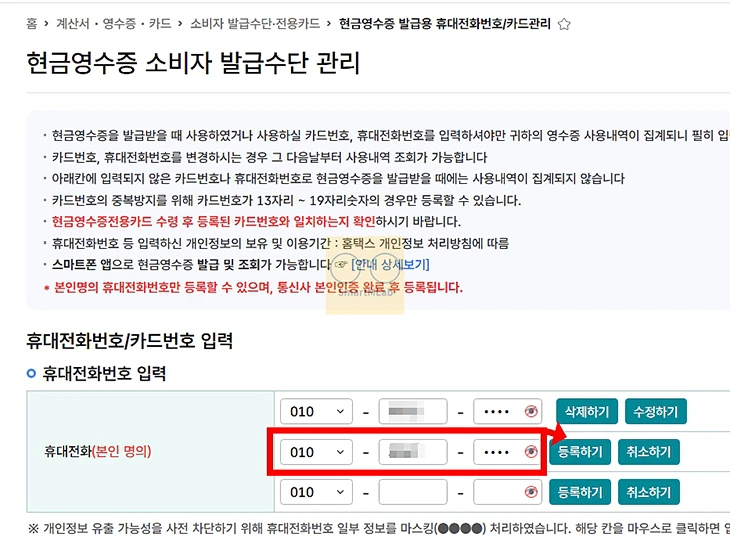
4. 비어 있는 입력칸에 등록할 휴대폰 번호를 입력하고 등록하기를 누릅니다.
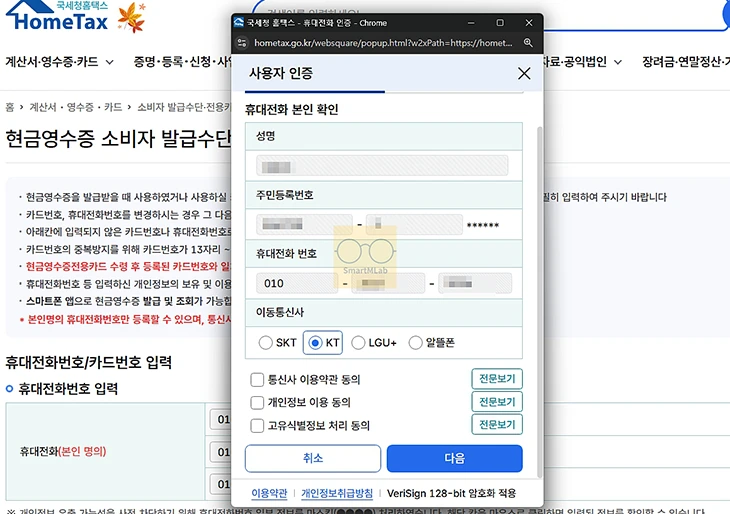
5. 사용자 인증 창이 나타나면 성명, 주민등록번호, 휴대전화 번호를 입력하고 이동통신사를 선택합니다. 이후 통신사 이용약관, 개인정보 이용, 고유식별정보 처리 동의에 모두 체크하고 다음을 누르면 됩니다.
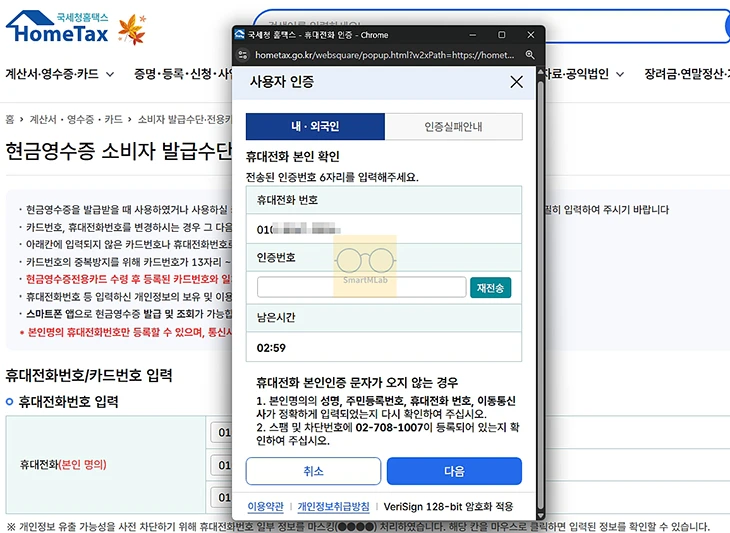
6. 입력한 번호로 인증 문자가 오면 인증번호 6자리를 3분 안에 입력하고 다음을 누릅니다. 인증 문자가 오지 않는다면 입력한 정보가 맞는지 확인하고 스팸이나 차단번호에 02-708-1007이 등록되어 있지 않은지도 살펴보세요.
7. 본인인증을 마치면 번호 등록이 완료되었다는 안내창이 나타납니다. 여기에는 해당 번호로 이전에 발급된 현금영수증이 있다면 다음 날 본인 귀속 처리된다고 나오는데요. 쉽게 말해 번호를 등록하기 전에 받은 현금영수증도 최대 36개월까지 내 사용내역으로 합쳐진다는 뜻입니다.
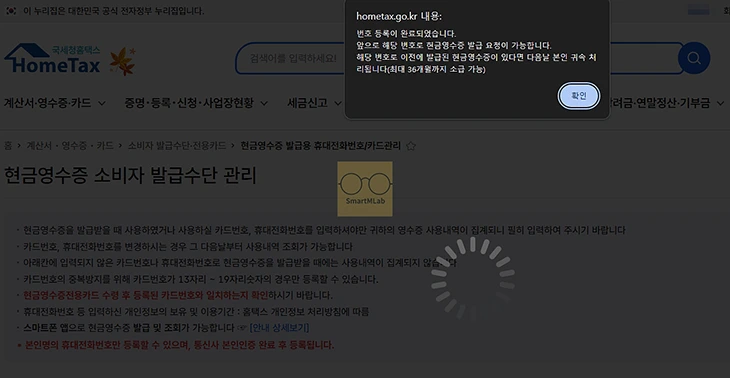
그리고 이미 등록된 번호를 다른 번호로 바꾸고 싶다면 수정하기를 이용하면 됩니다. 예를 들어 010-1234-1111로 등록되어 있다면 해당 칸의 숫자를 010-2222-1111처럼 새 번호로 바꾸고 수정하기를 누르는 방식입니다. 그러면 번호를 추가할 때와 같은 본인인증 창이 나타나며 인증을 마치면 변경이 완료됩니다.
손택스 앱에서 변경하기 (모바일)
손택스에서도 현금영수증 휴대폰번호를 확인하거나 변경할 수 있습니다. 방법은 PC와 비슷하지만 메뉴 이름과 번호를 선택하는 방식이 조금 다르기 때문에 참고해서 확인해보세요.
1. 손택스 앱에 로그인한 뒤 오른쪽 위에 있는 전체메뉴를 누릅니다.
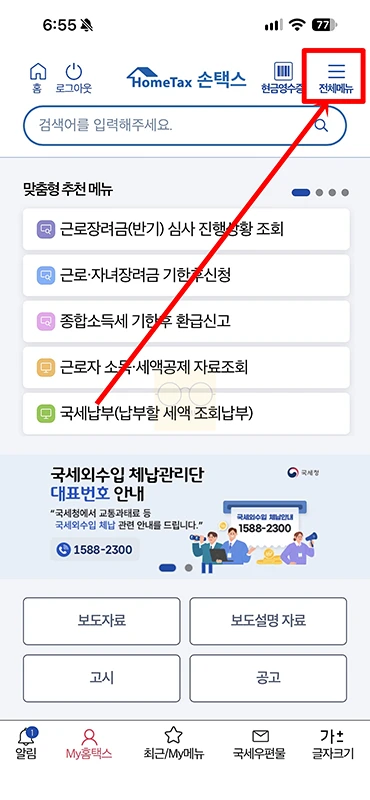
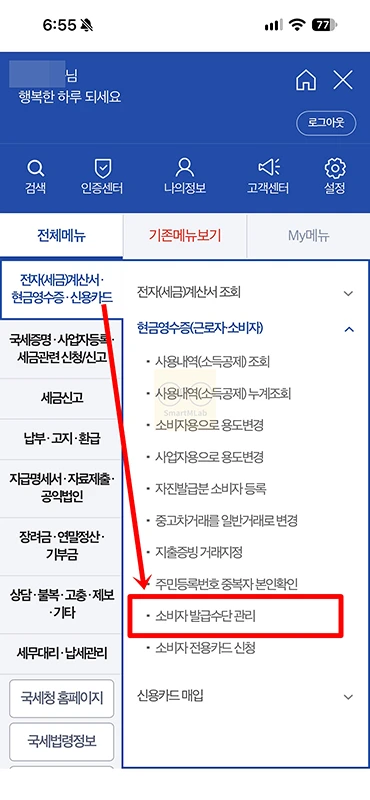
2. 왼쪽에서 전자(세금)계산서·현금영수증·신용카드를 선택하고 현금영수증(근로자·소비자) 항목을 펼친 다음 소비자 발급수단 관리를 누릅니다. PC와 달리 소비자 발급수단·전용카드라는 중간 메뉴를 거치지 않고 바로 들어갈 수 있습니다.
3. 휴대전화번호 항목에서 현재 등록된 번호를 확인할 수 있습니다. 번호 뒷자리는 ****로 가려져 있는데 새 번호를 추가하고 싶다면 아래 입력칸에 번호를 입력하고 등록을 누르면 됩니다.
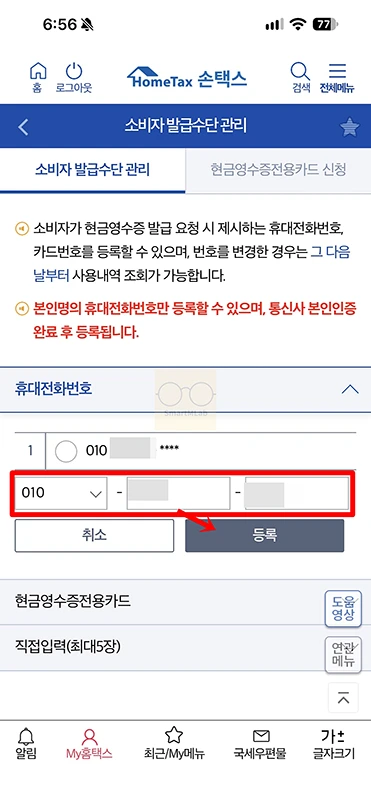
4. 등록하려면 인증이 필요하다는 안내창이 나타나면 확인을 누릅니다. 이후에는 PC와 동일하게 통신사 본인인증을 진행하면 번호 등록이 완료됩니다.
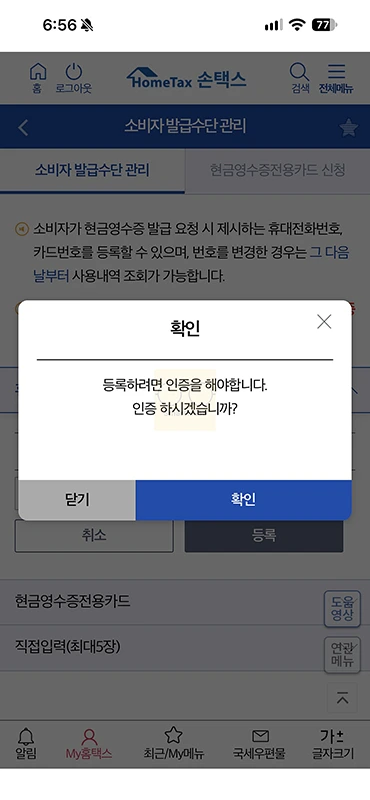
이미 등록된 번호를 변경하려면 번호를 눌러 선택하면 됩니다. 그러면 아래 입력칸에 해당 번호가 표시되는데 이 숫자를 새 번호로 고친 뒤 변경을 누르면 됩니다. 변경할 때도 번호를 추가할 때와 마찬가지로 본인인증이 필요합니다.
국세상담센터 ARS(126)로 등록하기
PC나 앱 사용이 어렵다면 국세상담센터 126으로 전화해서 휴대폰 번호를 등록하거나 변경할 수도 있습니다. 직접 전화해 보니까 눌러야 하는 번호가 생각보다 많았는데요. 메뉴 선택, 본인 확인, 번호 등록 순서로 나누면 어렵지 않게 진행할 수 있습니다.
1. 먼저 126번으로 전화를 겁니다.
2. 그럼 안내 음성이 들리는데 1번(홈택스) -> 1번(현금영수증) -> 1번(한국어) -> 2번(휴대전화 번호 등 사용자 등록 변경 서비스) 차례대로 눌러주세요.
3. 그 다음 본인 확인이 진행이 됩니다. 개인은 주민등록번호, 사업자는 사업자번호를 누르면 인증번호가 전송이 됩니다. 수신 확인 후에 인증번호를 입력하면 됩니다.
4. 이어서 안내에 따라 ARS 비밀번호 4자리를 입력합니다.
5. 인증 이후 1번(휴대전화 등 인증수단 변경 등록) -> 1번(휴대전화 등록 및 변경)을 누르면 현재 등록되어 있는 휴대폰 번호를 알려줍니다.
6. 여기에서 추가를 하려면 1번을 누르고 변경을 하려면 2번을 눌러주세요.
7. 저는 추가를 누르고 새 번호 입력 -> 맞으면 1번 -> 통신사 선택하고 마지막으로 새 번호로 전송된 인증번호까지 입력하면 등록이 완료됩니다. 인증 문자는 새로 등록할 번호로 오기 때문에 해당 휴대폰을 옆에 두고 전화하는 것이 좋습니다.
현금영수증 휴대폰번호 삭제 방법
더 이상 사용하지 않는 휴대폰 번호가 있다면 홈택스나 손택스에서 삭제할 수 있습니다. 등록이나 변경과 달리 삭제 방법은 간단합니다.
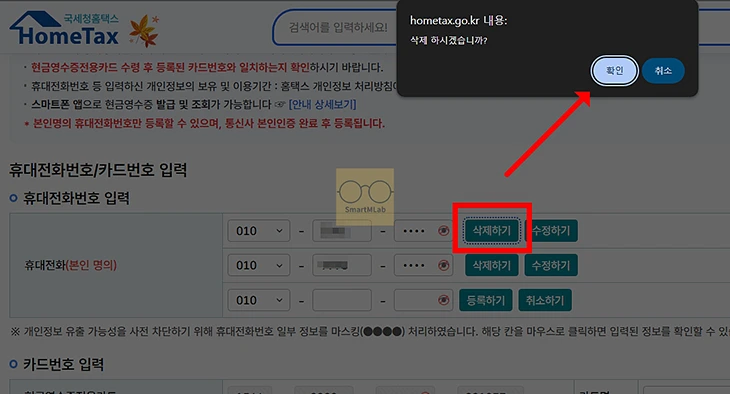
홈택스(PC)에서는 현금영수증 소비자 발급수단 관리 화면에서 삭제할 번호 옆의 삭제하기를 누르면 됩니다. 이후 “삭제 하시겠습니까?”라는 확인창이 나타나면 확인을 눌러 삭제하면 됩니다.
손택스(모바일)에서는 소비자 발급수단 관리 화면에서 삭제할 번호를 누르면 삭제 버튼이 나오는데 여기서 버튼을 누르면 삭제하면 됩니다.
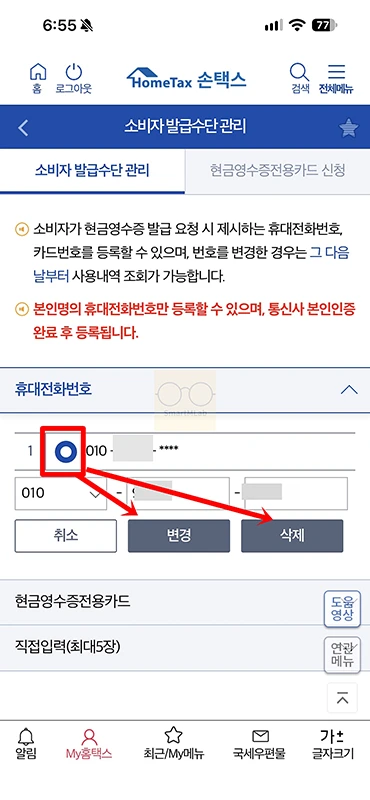
참고로 번호를 삭제할 때는 별도의 본인인증 없이 바로 처리되기 때문에 아직 사용하고 있는 번호를 잘못 지우지 않도록 확인하는 것이 좋습니다.
현금영수증 휴대폰번호 변경 시 확인할 점
현금영수증 휴대폰번호를 변경하면 다음 날부터 새 번호의 사용내역을 조회할 수 있으며 기존에 집계된 내역은 그대로 남습니다. 다만 번호를 등록하지 않았거나 발급 용도를 잘못 선택했다면 내역이 보이지 않을 수 있으니 아래 내용도 확인해 보세요.
- 휴대폰 기기만 바꿨다면 다시 등록할 필요는 없습니다. 현금영수증은 휴대폰 기기가 아니라 번호를 기준으로 발급 되기 때문에 번호가 같다면 기존 등록정보를 그대로 사용할 수 있습니다. 통신사만 변경한 경우도 마찬가지입니다.
- 휴대폰 번호를 변경하거나 삭제해도 기존 현금영수증 사용내역은 사라지지 않습니다. 이미 본인 사용내역으로 집계된 현금영수증은 그대로 남지만 번호를 삭제한 이후 해당 번호로 발급받은 현금영수증은 더 이상 자동으로 집계되지 않습니다. 따라서 아직 사용 중인 번호라면 삭제하지 않는 것이 좋습니다.
- 새 번호로 받은 현금영수증이 보이지 않는다면 등록 날짜부터 확인해 보세요. 번호를 등록하거나 변경한 당일에는 조회되지 않고 다음 날부터 확인할 수 있습니다. 만약 등록하지 않은 번호로 발급받았다면 지금이라도 추가 등록하면 이전 내역까지 합쳐집니다.
- 사업자용(지출증빙)으로 발급받은 현금영수증은 소득공제 사용내역에 표시되지 않을 수 있습니다. 이때는 손택스 전체메뉴의 현금영수증(근로자·소비자) 항목에 있는 소비자용으로 용도변경 메뉴를 이용하면 됩니다.
도움이 될 만한 글

지금까지 현금영수증 휴대폰번호 확인 및 변경 방법에 대해 알아보았습니다. 저는 홈택스를 이용해 번호를 추가했지만 손택스나 ARS(126)를 통해서도 번호를 등록하거나 변경할 수 있습니다. 현금영수증은 연말정산 전에 미리 등록번호를 확인해 두는 것이 소득공제를 준비하는 데 도움이 되니까 휴대폰 번호를 2개 이상 사용하고 있다면 빠진 번호는 없는지 본문 내용을 참고해 점검해 보시기 바랍니다.
출처
- 국세청 홈택스 현금영수증 소비자 발급수단 관리 화면 (2026년 10월 기준)
- 국세청 손택스 앱 소비자 발급수단 관리 화면 (2026년 10월 기준)
- 국세상담센터 ARS 126 안내 음성 (2026년 10월 기준)