토스페이로 결제하기 위해 충전해둔 머니가 애매하게 남아 있다면 다시 내 계좌로 옮길 수 있습니다. 저도 결제하고 남은 토스페이 머니가 있어서 막상 해보려고 하니까 예전과 메뉴 위치가 달라져 어디에서 옮겨야 하는지 조금 헷갈리더라고요. 오늘은 토스페이 머니 계좌로 옮기기를 찾고 계신 분들을 위해서 현재 메뉴를 기준으로 잔액을 출금하는 방법을 진행하면서 정리를 해보겠습니다.
출금 전 확인할 점
토스페이 머니는 충전 후 남은 잔액을 다시 내 계좌로 옮길 수 있습니다. 출금하기 전에 간단하게 아래 내용 확인해보고 진행해보세요.
- 토스포인트와 토스페이 머니는 다릅니다. 만약에 토스 포인트 출금이 필요한 분들은 맨 아래 관련 글을 참고해보세요.
- 토스페이 머니를 출금하려면 계좌가 등록되어 있어야 합니다. 현재 옮기려는 계좌가 토스에 등록되어 있는지 미리 확인해보세요.
- 토스페이 머니는 별도 수수료 없이 계좌로 옮길 수 있습니다.
그럼 토스 앱에서 어디로 들어가야 하는지 직접 진행하면서 정리를 해보겠습니다.
토스페이 머니 계좌로 옮기기 잔액 출금하기
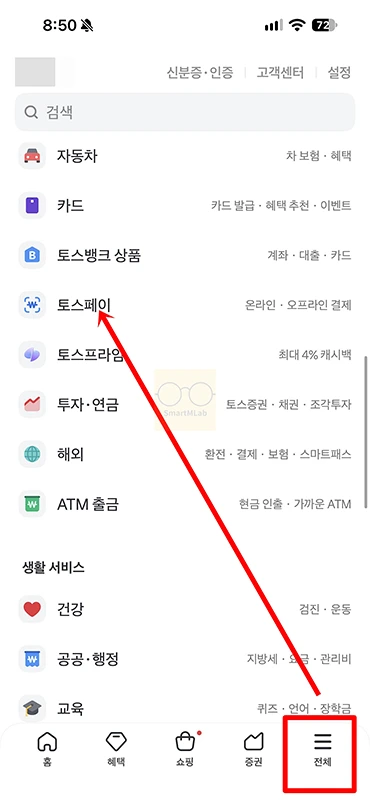
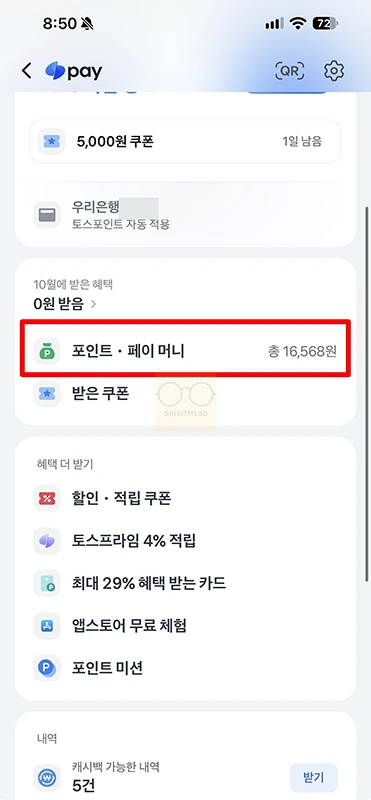
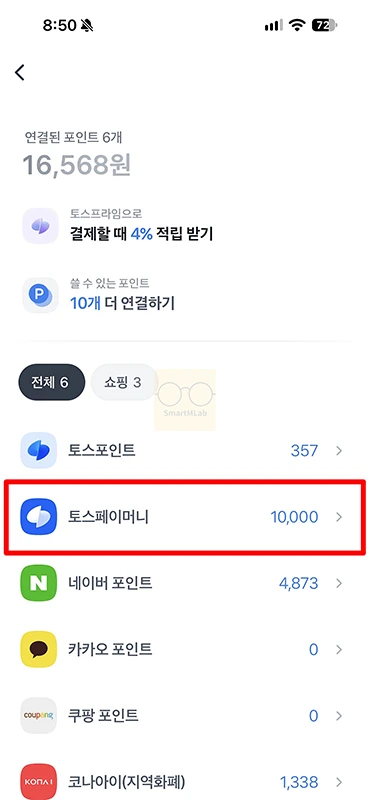
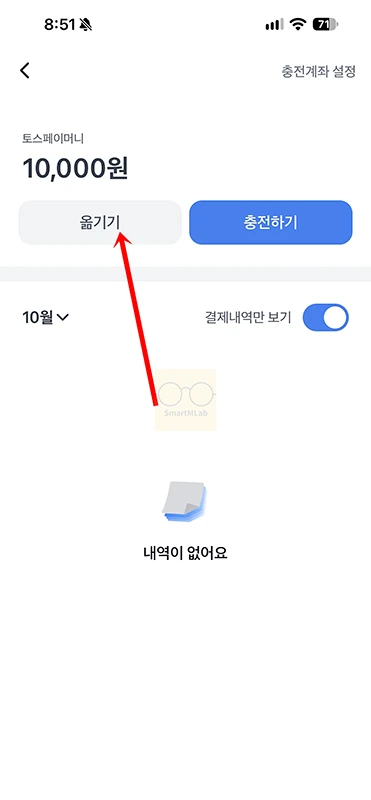
토스페이 머니 계좌로 옮기기는 전체 -> 토스페이 -> 포인트·페이 머니 -> 토스페이머니 -> 옮기기 순서로 진행이 됩니다.
1. 먼저 토스 앱을 실행한 뒤 아래쪽에 있는 전체를 누릅니다. 메뉴 목록이 나오면 토스페이를 선택해주세요.
2. 토스페이 화면에서 아래로 조금 내려가면 포인트·페이 머니가 보입니다. 오른쪽에 현재 보유하고 있는 금액이 표시되는데 해당 메뉴를 눌러줍니다.
3. 그럼 화면에 보유한 포인트와 머니가 각각 표시됩니다. 여기에서 토스페이머니를 선택합니다. 바로 위에 있는 토스포인트와 이름이 비슷하니 잘 확인하고 들어가야 합니다.
4. 본인 확인을 진행합니다. 저는 얼굴 인증 화면이 나왔는데요. 얼굴 인증을 건너뛰면 토스 비밀번호 6자리를 입력해서 진행할 수도 있습니다.

5. 인증이 끝나면 현재 보유하고 있는 토스페이머니 잔액이 표시됩니다. 그리고 아래에 있는 옮기기를 눌러주세요.
6. 옮기기 그러니까 출금 화면에서는 토스페이 머니를 받을 계좌가 표시됩니다. 현재 선택된 계좌로 보내려면 그대로 진행하면 되고 다른 계좌로 받고 싶다면 계좌 이름 옆의 화살표를 눌러서 선택하세요. 저는 농협 계좌를 그대로 선택했습니다.
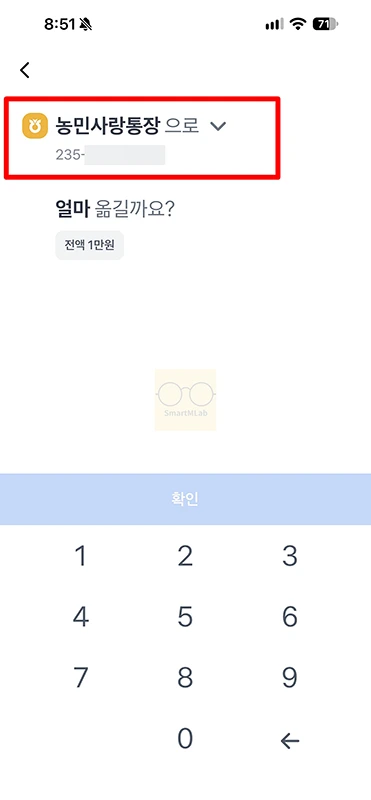
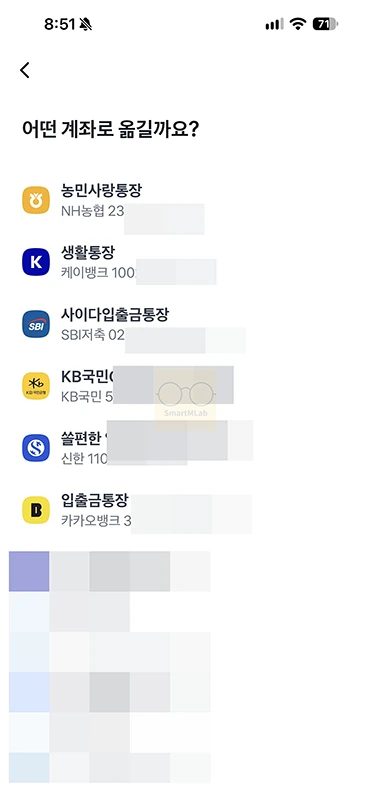
7. 계좌를 선택했다면 이제 옮길 금액을 입력합니다. 일부 금액만 출금해도 되고 잔액을 모두 옮기고 싶다면 전액을 누르면 현재 보유 금액이 자동으로 입력됩니다. 금액을 확인한 뒤 확인을 눌러주세요.
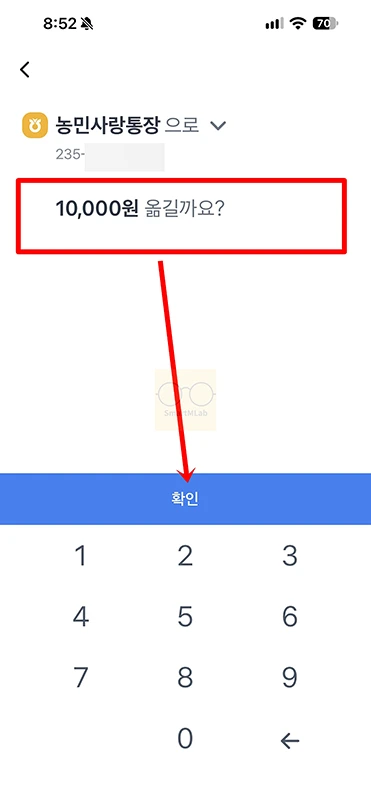
8. 마지막으로 토스 비밀번호를 한 번 더 입력해 출금을 확인합니다.

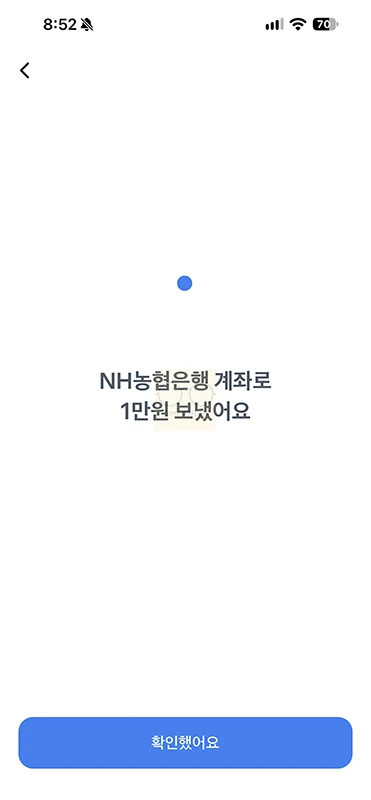
9. 1만원 보냈어요와 같은 안내가 나오면 토스페이 머니를 계좌로 옮기기가 완료된 것입니다.
처음에는 메뉴를 찾느라 조금 헤맸는데 알고 나니까 출금까지는 금방 끝났습니다. 결국은 메뉴 위치를 아는 게 중요한 것 같습니다.
이와 관련된 더 많은 정보는 다음 글에서 확인할 수 있습니다!

오늘은 간단하게 토스페이 머니 계좌로 옮기는 방법에 대해서 알아보았는데 실제로 해보니까 별도 수수료 없이 계좌로 바로 입금 되어서 편하게 진행을 할 수가 있었습니다. 토스페이 결제 후 남은 머니가 있다면 위 방법으로 간단하게 내 계좌로 옮겨보세요. 다만 토스포인트는 토스페이머니와 출금 방법이 다르기 때문에 포인트까지 함께 보유하고 있다면 관련 글도 참고해보시기 바랍니다.