하나은행 홈페이지에서 로그인을 하려는데 금융인증서도 공동인증서도 없어서 어떻게 로그인을 하나 싶었습니다. 그런데 하나인증서 로그인도 가능하다는 것을 알게 되어 QR코드랑 PUSH 인증으로 어렵지 않게 들어갔는데요. 스마트폰에 하나원큐 앱만 깔려 있으면 인증서 없이도 몇 초면 되더라고요. 그래서 오늘은 하나은행 홈페이지에서 하나인증서로 로그인하는 방법에 대해서 QR코드와 PUSH 인증 두 가지로 진행을 해보았습니다. 2가지 방법 중 편한 방법 하나만 골라 따라 해보세요.
하나인증서 로그인 전 준비사항
준비물은 딱 두 가지입니다. 스마트폰에 하나원큐 앱 그리고 그 앱에서 발급받은 하나인증서만 있으면 됩니다.
- 스마트폰에 하나원큐 앱 설치
- 하나원큐 앱에서 하나인증서 발급
- PC로 하나은행 홈페이지 접속
여기서 중요한 건 인증서가 이미 있어야 한다는 점입니다. 아직 하나인증서를 안 만드셨다면 하나원큐 앱에서 먼저 발급을 받아야 로그인이 됩니다. 이미 발급한 분이라면 바로 홈페이지 로그인으로 넘어가면 됩니다.
그리고 한 가지 미리 알아두면 좋은 게 있는데요. 하나은행 앱과 인터넷뱅킹은 동시에 로그인할 수 없습니다. 그래서 앱에 로그인이 되어 있다면 홈페이지에서 인증할 때 앱은 잠깐 로그아웃 상태가 됩니다.
필요하다면 하나인증서를 발급해보세요.
QR코드로 하나인증서 로그인하는 방법
QR코드 방식은 PC 화면에 뜬 QR코드를 휴대폰 카메라로 찍어서 인증하는 방법입니다.
1. 하나은행 홈페이지 오른쪽 위에 있는 로그인을 눌러줍니다.
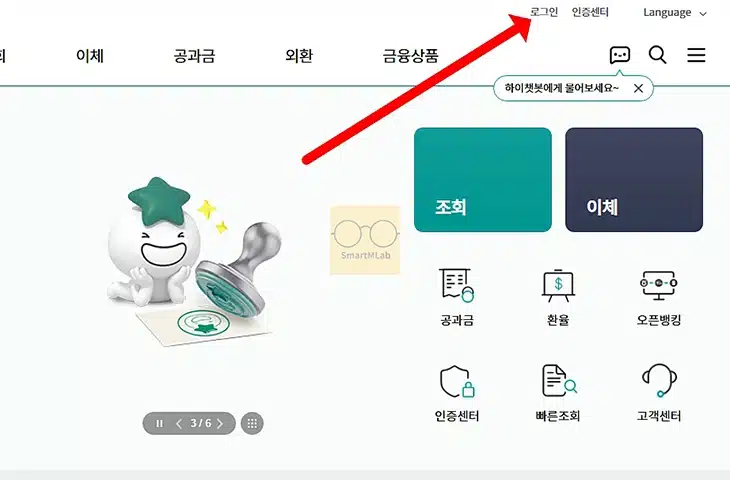
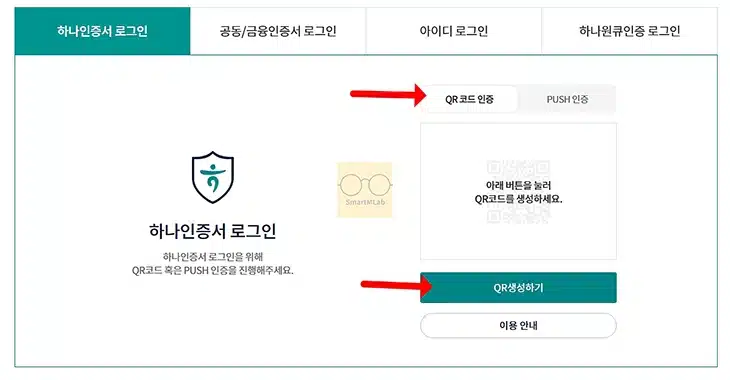
2. 로그인 방식 중 하나인증서 로그인 탭을 고르고 QR코드 인증을 선택한 뒤 QR생성하기 버튼을 눌러줍니다.
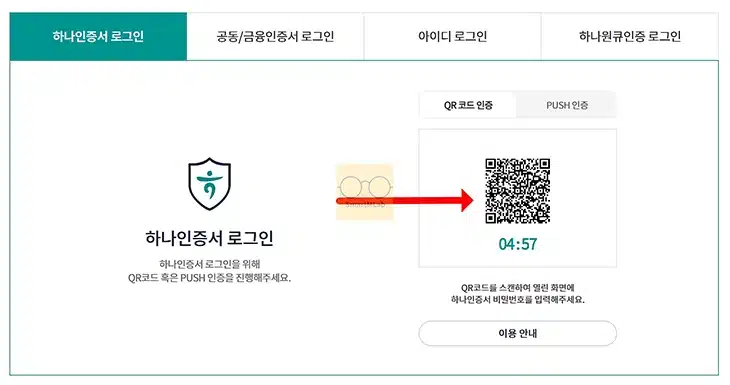
3. 이때 화면에 QR코드가 뜨는데 유효시간이 5분 정도이니까 빠르게 진행해야 합니다.이 시간이 지나면 QR을 다시 만들어야 하니 바로 다음 단계로 넘어가세요.
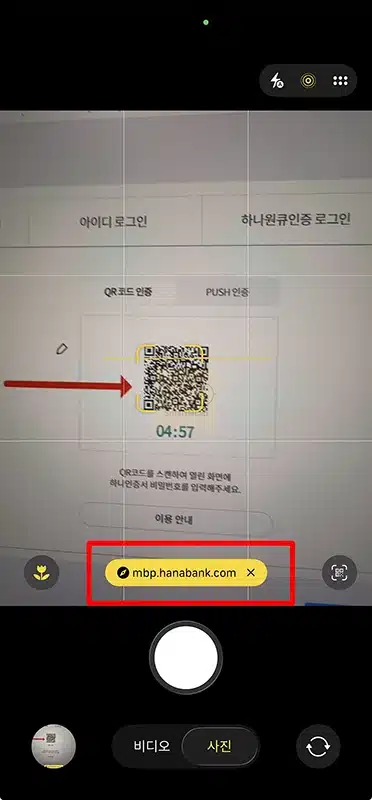
4. 이제 스마트폰 카메라를 열어 QR코드를 비춰줍니다. 그럼 아래에 mbp.hanabank.com 링크가 뜨는데 이걸 눌러줍니다.
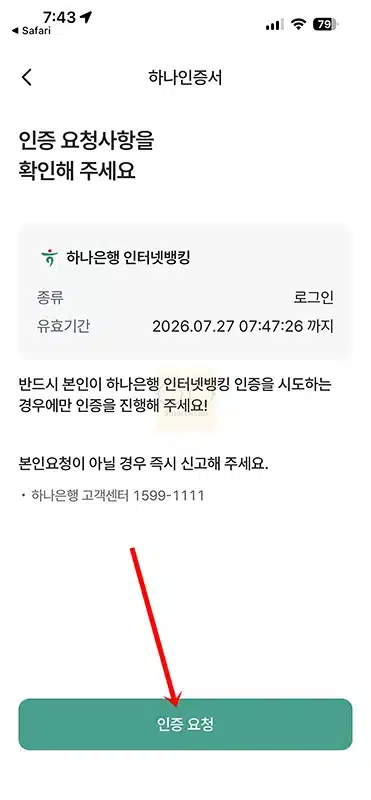
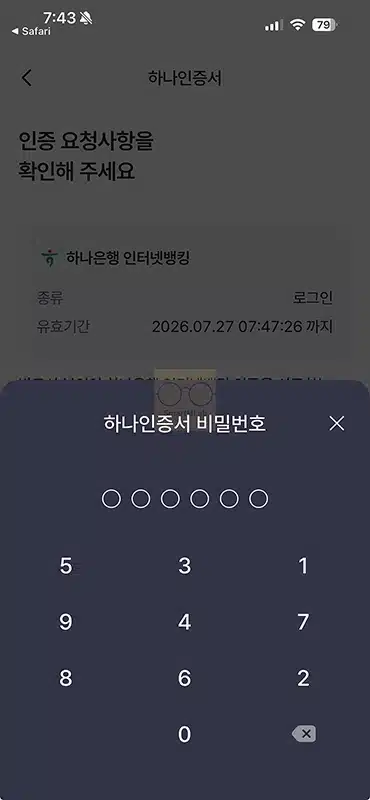
5. 그럼 하나원큐 앱이 열리면서 인증 요청사항을 확인해 주세요 화면이 나옵니다. 종류가 로그인으로 맞는지 확인하고 아래 인증 요청 버튼을 눌러줍니다.
7. 그 다음 하나인증서 비밀번호 6자리를 입력해주세요.
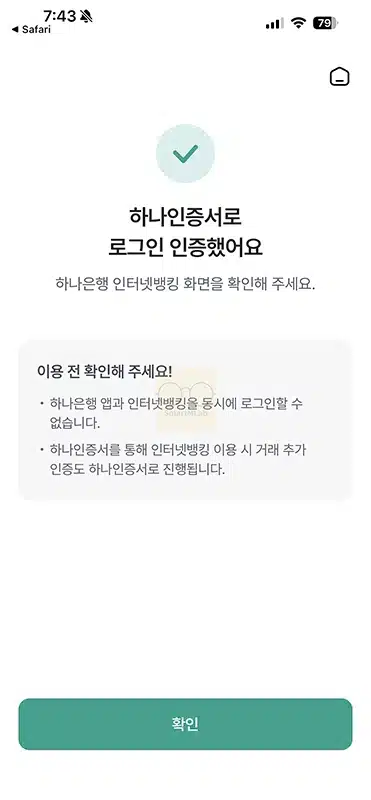
8. “하나인증서로 로그인 인증했어요” 화면이 뜨면 확인을 누르면 됩니다..
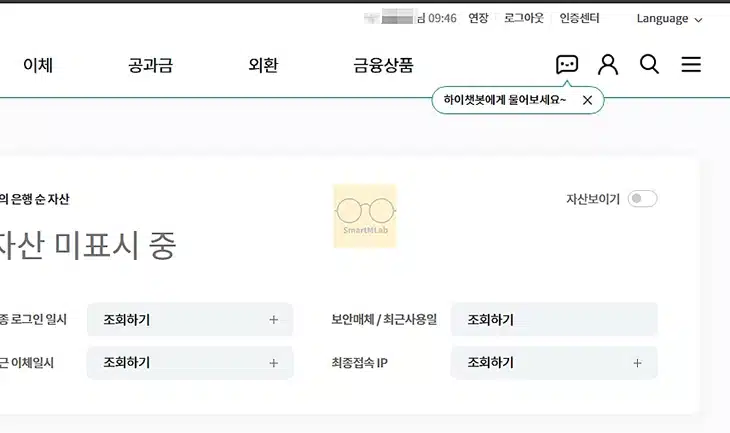
9. 그럼 PC 화면이 자동으로 로그인 되는 것을 볼 수가 있습니다.
PUSH 인증으로 하나인증서 로그인하는 방법
PUSH 인증은 이름과 생년월일, 전화번호만 넣으면 휴대폰으로 알림이 오는 방식입니다.
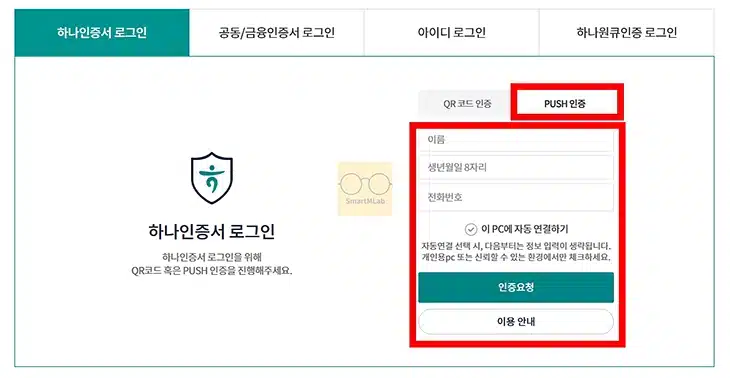
1. 하나인증서 로그인 탭에서 PUSH 인증을 선택합니다. 그럼 이름, 생년월일 8자리, 전화번호 입력 창이 생기는데 입력하고 인증 요청을 눌러줍니다. 이때 이 PC에 자동 연결하기를 체크하면 다음부터는 정보 입력이 생략됩니다. 다만 개인 PC나 믿을 수 있는 환경에서만 체크하세요.
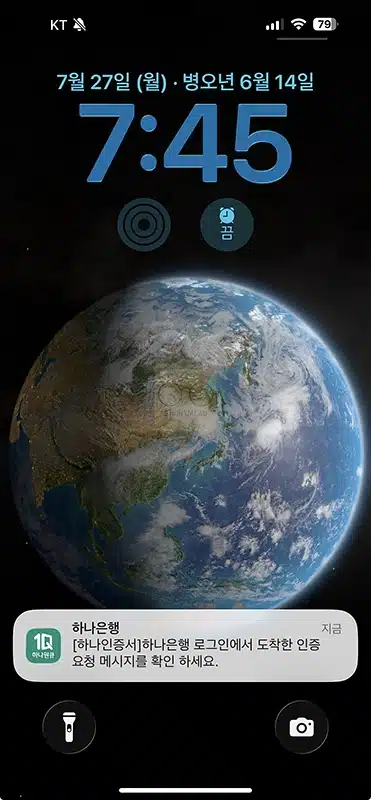
2. 잠시 뒤 스마트폰에 하나원큐 알림이 도착합니다. 하나은행 로그인에서 도착한 인증 요청 메시지를 확인하세요라는 알림을 눌러줍니다.
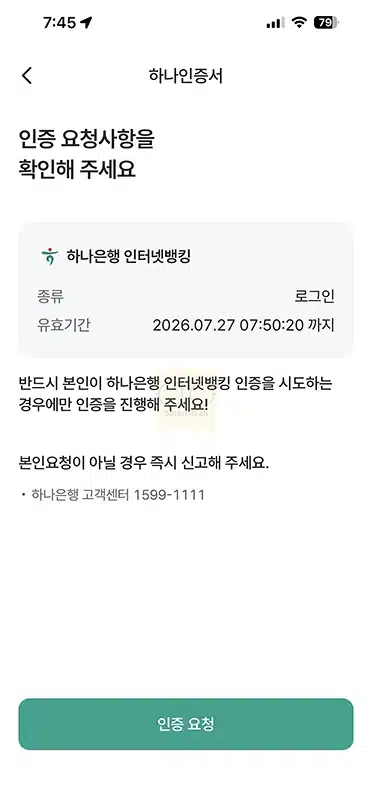
3. 하나원큐 앱에서 인증 요청사항을 확인하고 인증 요청 버튼을 눌러줍니다.
4. 그 다음 하나인증서 비밀번호 6자리를 입력하면 인증이 끝납니다.
5. “하나인증서로 로그인 인증했어요” 화면이 나오는데요. 이제 PC 화면으로 돌려보면 로그인이 자동으로 완료 되는 것을 볼 수가 있습니다.
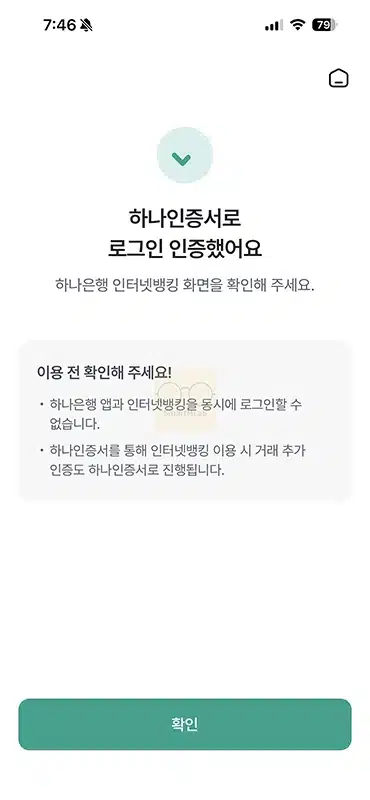
보면 아시겠지만 비밀번호를 넣고 완료되는 뒷부분은 QR코드 방식과 똑같습니다. 앞에서 QR을 찍느냐 아니면 정보를 넣고 알림을 받느냐만 다를 뿐입니다. 알림이 잘 오는 편이면 PUSH가 편하고 알림이 안 오면 QR코드를 쓰면 됩니다.
인증이 필요할 때 확인해보세요.
로그인이 안 될 때 확인할 사항
로그인이 안 되는 경우는 QR 유효시간이 지났거나 알림이 안 온 경우가 많습니다. 다음 상황별로 확인해보세요.
- QR코드가 안 만들어질 때 : 페이지를 새로고침하고 보안 프로그램이 잘 설치가 되어 있는지 확인합니다. 그래도 안 되면 다른 브라우저로 다시 접속해봅니다.
- QR이 안 찍힐 때 : 카메라 렌즈를 닦고 QR코드 전체가 화면에 다 들어오게 비춰줍니다. 시간이 지나 만료됐다면 새로 만들어야 합니다.
- PUSH 알림이 안 올 때 : 하나원큐 앱 알림이 켜져 있는지 휴대폰이 절전 모드는 아닌지 확인합니다. 계속 안 오면 하나원큐 앱을 직접 열어 요청을 확인하거나 QR코드 방식으로 바꿔서 진행해보세요.
- 인증했는데 PC 화면이 그대로일 때 : 인증 후 로그인 페이지를 닫지 말고 잠깐 기다려줍니다. 시간이 많이 지났다면 처음부터 다시 진행해보세요.

오늘은 하나은행 홈페이지에서 하나인증서로 로그인하는 방법을 QR코드와 PUSH 인증 두 가지로 진행을 해보았습니다. 막상 해보니 하나원큐 앱만 있으면 인증서를 따로 챙길 필요 없어 편하더라고요. 두 방식 모두 하나인증서를 쓴다는 점은 같으니 알림이 잘 오면 PUSH를 아니면 QR코드를 이용해서 로그인을 해보세요.