얼마 전에 케이뱅크 계좌로 입금했다는 연락을 받았는데 아무리 기다려도 케이뱅크 입출금 알림이 오지 않더라고요. 그래서 케이뱅크 앱을 확인해 보니 지금까지 입출금 알림을 설정하지 않은 상태였습니다. 그래서 이번에 알림을 설정하였는데 살펴보니까 무료로 이용할 수 있는 앱푸시 알림과 유료 SMS 문자 알림이 있더라고요. 오늘은 직접 설정하면서 확인한 케이뱅크 입출금 알림 설정 방법부터 수수료, 변경 및 해지 방법까지 정리해 보겠습니다.
케이뱅크 입출금 알림 종류 및 수수료
케이뱅크 입출금 알림은 무료로 이용할 수 있는 앱푸시와 유료 SMS 두 가지가 있습니다. SMS는 월정액형과 건별부과형으로 나뉘며 월정액 900원 또는 건당 20원 중 하나를 선택해서 신청할 수 있습니다.
| 구분 | 앱푸시 | SMS(유료) |
|---|---|---|
| 받는 방법 | 케이뱅크 앱 알림 | 휴대폰 문자메시지 |
| 수수료 | 무료 | 월정액형 월 900원 / 건별부과형 건당 20원 |
| 수수료 출금 | – | 이용한 다음 달 1일 |
| 받을 수 있는 번호 | 앱이 설치된 기기 | 최대 2개 |
앱푸시는 별도 수수료 없이 이용할 수 있으며 SMS는 유료 서비스로 이용한 수수료가 다음 달 1일에 신청 계좌번호별로 출금 되는 방식입니다.
그리고 SMS는 월정액형과 건별부과형이 있는데 어떤 게 나한테 유리한지는 이렇게 계산을 해보면 됩니다.
월정액 900원을 건당 20원으로 나누면 45건이 나옵니다. 그래서 한 달 알림이 45건보다 적으면 건별부과형이 저렴하고 45건을 초과하면 월정액형이 유리하기 때문에 한달 정도 사용을 해보고 45건이 넘으면 월 900원으로 바꾸고 안 넘으면 건당으로 변경하면 되겠습니다.
이 밖에 이메일 알림도 있습니다. 다만 이메일은 월 1회 입출금내역을 모아서 보내주는 방식이라 거래가 발생할 때마다 알림을 받고 싶다면 앱푸시나 SMS를 이용해야 합니다.
케이뱅크 입출금 알림 설정 방법
케이뱅크 입출금 알림은 앱에서 전체 -> 내 자산 -> 통장 선택 -> 관리 -> 입출금통지 순서로 들어가 설정할 수 있습니다. 참고로 알림은 통장별로 설정하는 방식이기 때문에 계좌가 여러 개라면 알림을 받을 통장마다 따로 설정해야 합니다. 먼저 무료 앱푸시 알림부터 설정해 보겠습니다.
무료 앱푸시 알림 설정하기
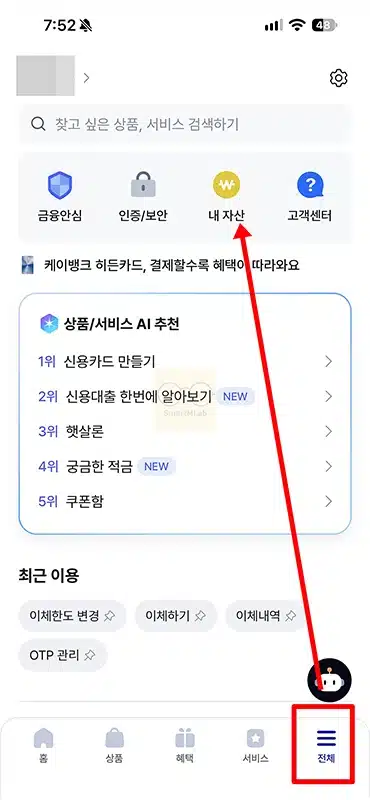
1. 케이뱅크 앱을 실행한 다음 하단의 전체를 누르고 화면 위쪽에 있는 내 자산을 선택해 주세요.
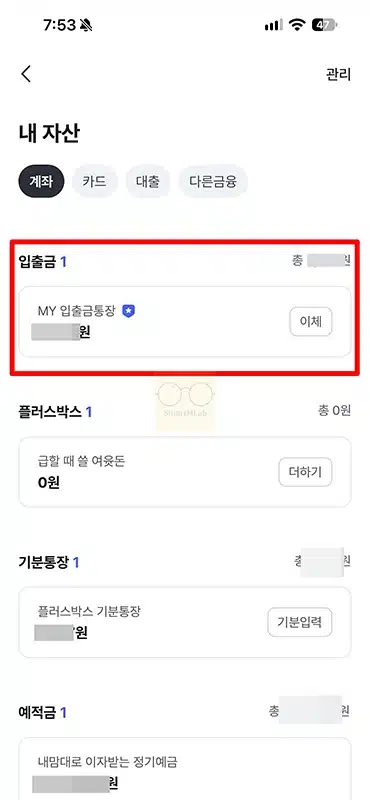
2. 내 자산 화면에서 계좌 탭을 선택하고 입출금 항목에 있는 통장 중 알림을 받을 통장을 눌러줍니다.
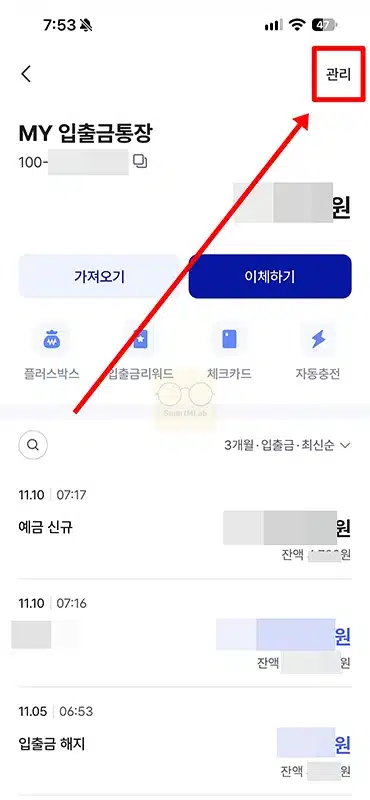
3. 선택한 통장 화면이 열리면 오른쪽 위에 있는 관리를 눌러주세요.
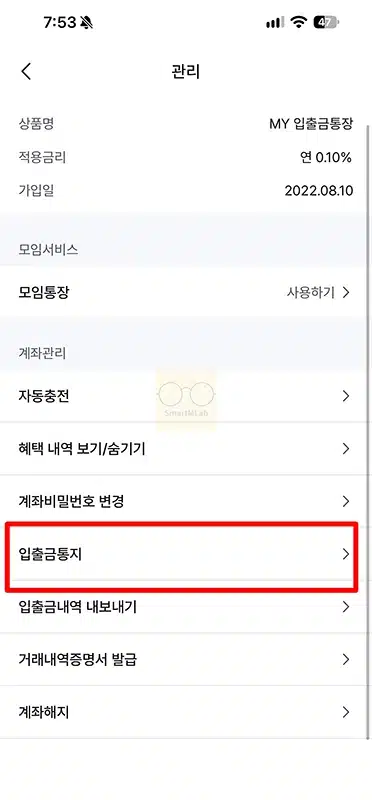
4. 관리 화면으로 이동한 다음 계좌관리 아래에 있는 입출금통지를 선택합니다.
5. 입출금통지 화면에는 앱푸시, SMS(유료), 이메일 세 가지 항목이 나오는데 여기서 앱푸시 옆에 있는 토글을 눌러 켜주면 됩니다.
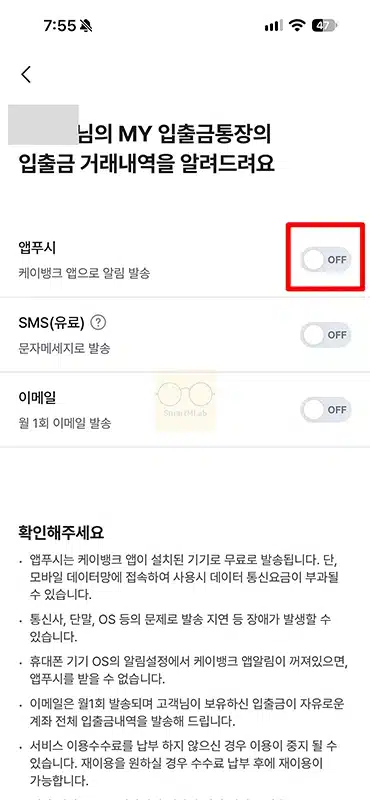
6. 앱푸시를 켜면 알림 조건을 설정하는 화면이 나옵니다. 여기서는 통지대상금액, 통지대상시간, 잔액표시여부, 거래내역대상을 선택할 수가 있습니다.
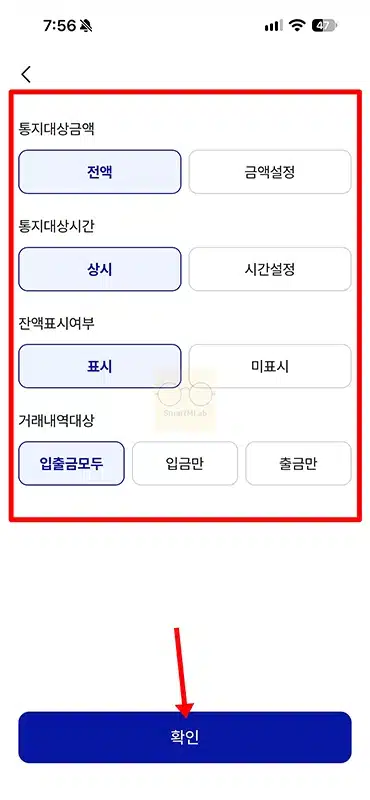
기본값은 전액, 상시, 표시, 입출금모두로 설정되어 있어서 별도로 변경하지 않고 확인을 누르면 금액이나 시간에 관계없이 모든 입출금 거래에 대한 알림을 받을 수 있습니다.
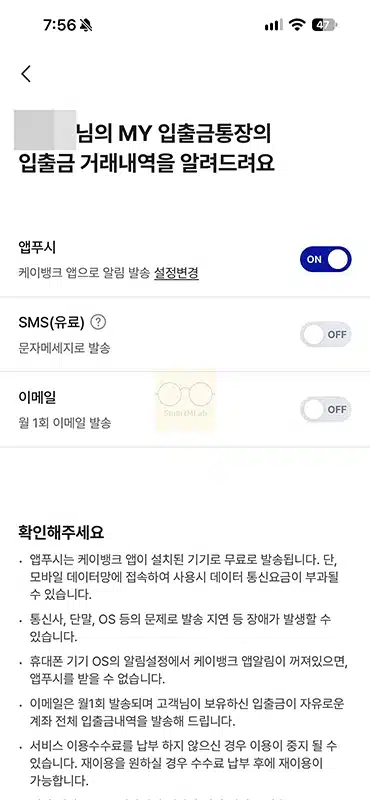
7. 설정을 마치고 입출금통지 화면으로 돌아왔을 때 앱푸시가 ON으로 표시되고 옆에 설정변경이 나타나면 정상적으로 설정 된 것입니다.
유료 SMS 문자 알림 신청하기
SMS 문자 알림도 앱푸시와 마찬가지로 입출금통지 화면에서 신청할 수 있습니다. 앞서 설명한 경로로 이동한 다음 아래 순서대로 진행하면 됩니다.
1. 입출금통지 화면에서 SMS(유료) 옆에 있는 토글을 눌러 켜주세요.
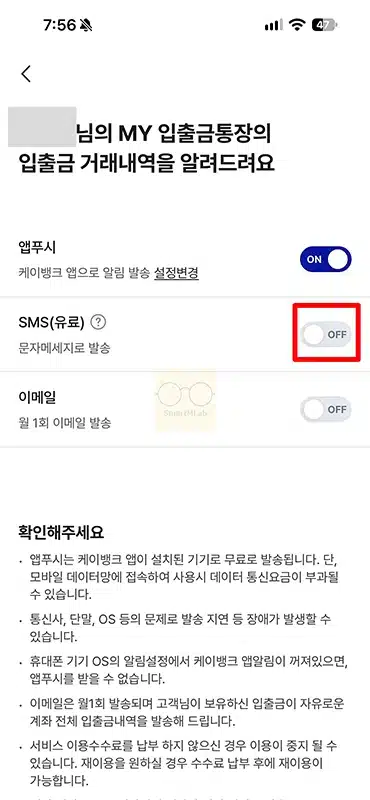
2. SMS 알림을 받을 휴대폰번호를 입력한 다음 인증요청을 누릅니다. 문자로 받은 인증번호를 입력하고 인증확인을 누르면 휴대폰번호 인증이 완료됩니다.
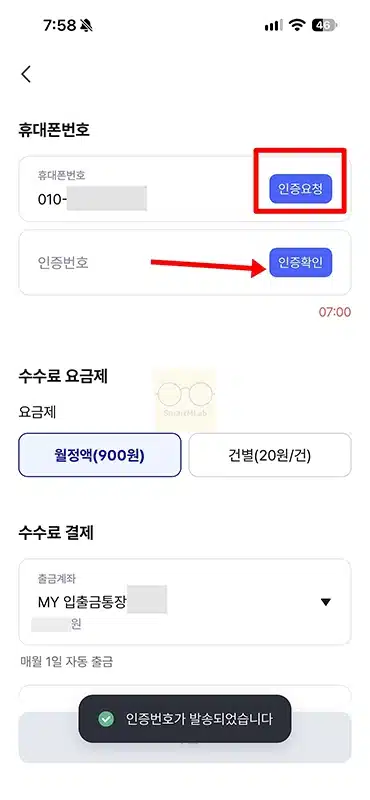
3. 인증을 마치면 요금제와 수수료 출금계좌를 선택하는 화면이 나옵니다. 선택해주세요. 참고로 휴대폰번호 추가하기를 누르면 휴대폰번호를 하나 더 등록할 수가 있습니다.
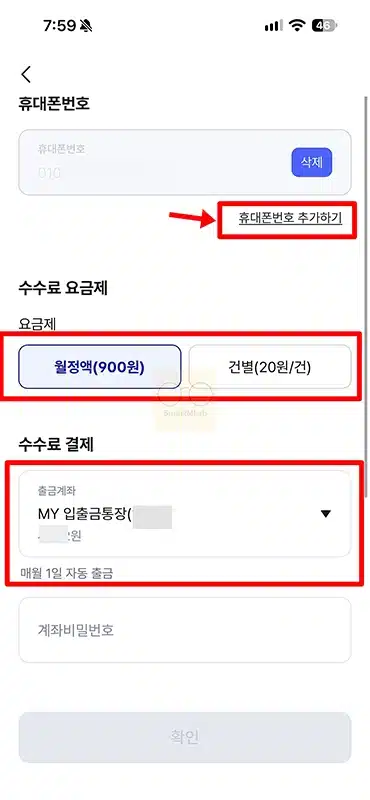
4. 요금제와 출금계좌를 선택했다면 계좌비밀번호 4자리를 입력하고 상세설정까지 확인해 주세요.
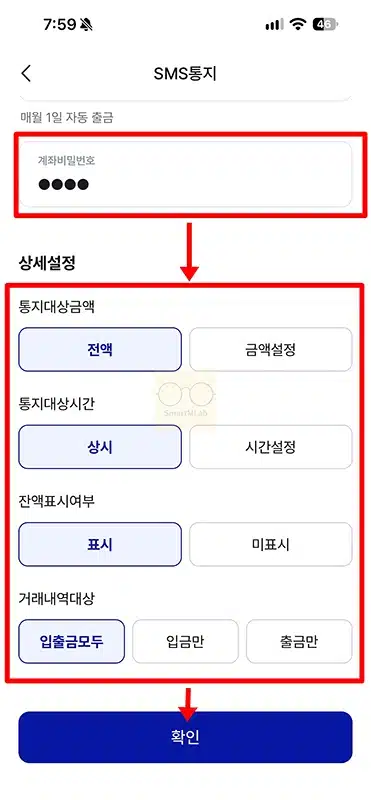
상세설정은 앱푸시와 동일하게 통지대상금액, 통지대상시간, 잔액표시여부, 거래내역대상을 선택하는 방식입니다. 원하는 조건을 설정한 다음 확인을 누르면 됩니다.
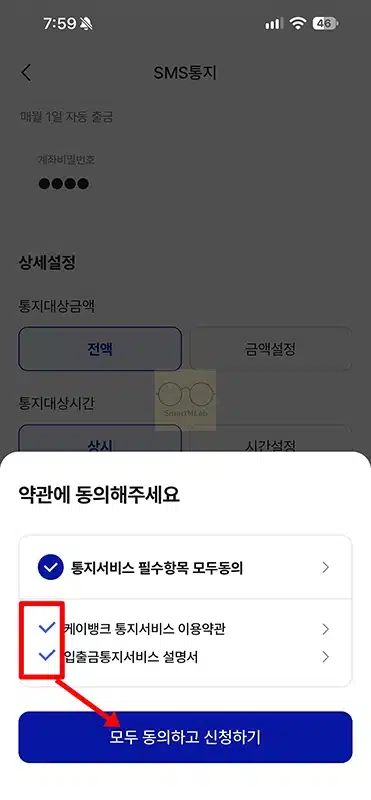
5. 마지막으로 케이뱅크 통지서비스 이용약관과 입출금통지서비스 설명서에 동의한 다음 모두 동의하고 신청하기를 눌러주세요.
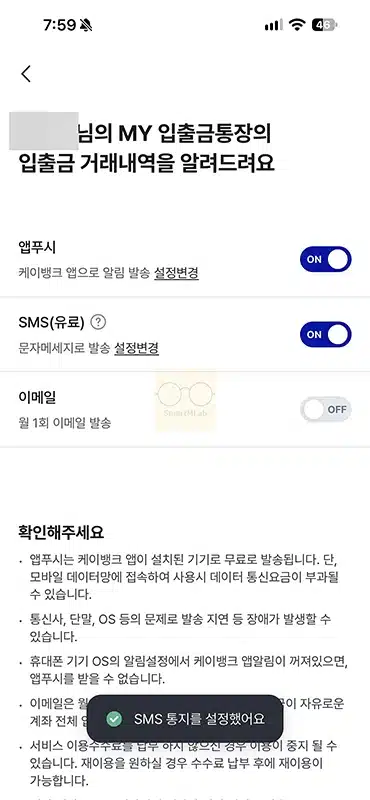
6. 신청이 완료되면 “SMS 통지를 설정했어요”라는 메시지가 나타나고 입출금통지 화면에서도 SMS가 ON으로 변경된 것을 확인할 수 있습니다.
케이뱅크 입출금 알림 변경 및 해지 방법
케이뱅크 입출금 알림을 설정한 뒤 알림 조건을 바꾸고 싶다면 입출금통지 화면의 설정변경을 이용하면 됩니다. 더 이상 알림이 필요하지 않을 때는 해당 항목의 토글을 OFF로 변경하면 해지할 수 있어요.
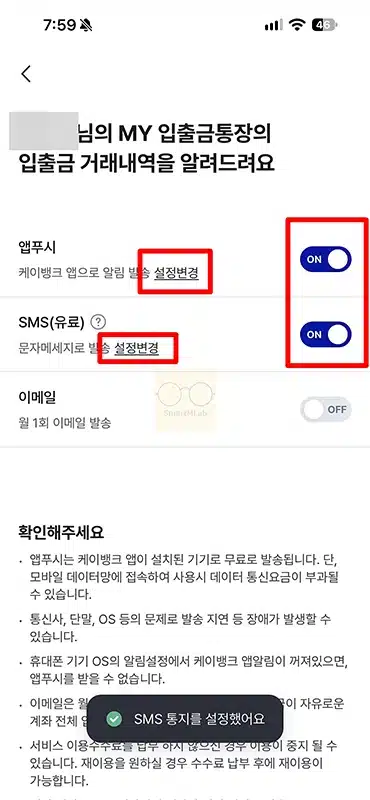
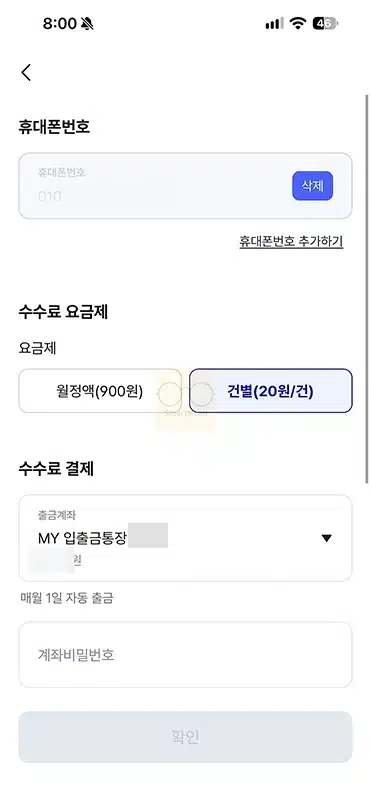
먼저 설정 변경을 누르면 처음 신청했을 때와 비슷한 화면이 나옵니다. SMS의 경우 여기서 휴대폰번호를 추가하거나 삭제할 수 있고 수수료 출금계좌와 상세설정도 변경할 수 있습니다. 원하는 내용을 수정한 다음 계좌비밀번호를 입력하고 확인을 누르면 됩니다.
다만 SMS 요금제 변경은 기존 서비스를 해지한 다음 다시 신청해야 합니다.
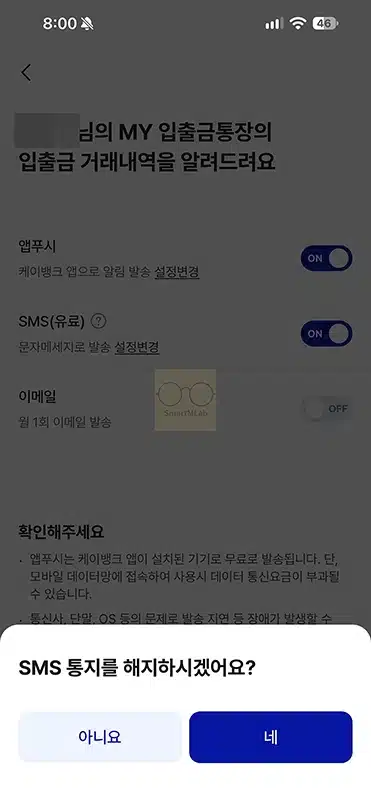
알림을 해지하는 방법은 간단합니다. 입출금통지 화면에서 해당 알림의 토글을 OFF로 변경하면 되는데요.
앱푸시는 별도의 확인 창 없이 바로 꺼지고 SMS는 “SMS 통지를 해지하시겠어요?”라는 확인 창이 한 번 더 나타납니다. 여기서 네를 누르면 해지가 완료됩니다.
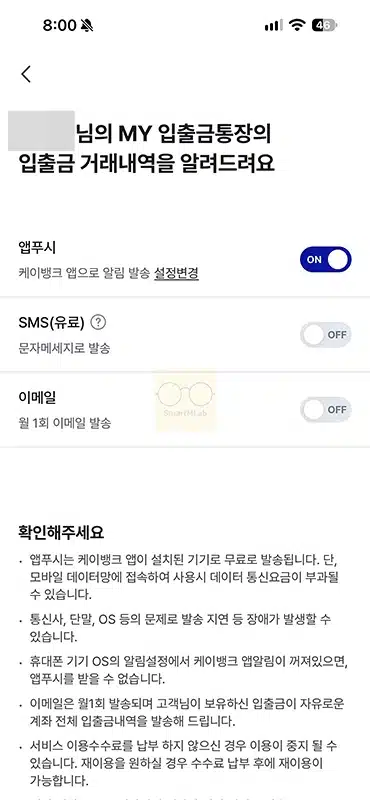
그리고 앱푸시, SMS 2개 동시에 유지를 할 수가 있고 하나만 활성화해서 사용을 할 수도 있습니다. 따라서 유료 문자 알림만 해지하고 무료 앱푸시 알림은 계속 이용할 수 있으니까 참고해보세요.
케이뱅크 입출금 알림이 오지 않을 때
케이뱅크 입출금 알림을 설정했는데도 알림이 오지 않는다면 먼저 해당 통장의 입출금통지가 ON으로 되어 있는지 확인해 보세요. 앱푸시를 이용하고 있다면 휴대폰에서 케이뱅크 앱 알림이 허용되어 있는지도 살펴봐야 합니다.
두 가지 모두 정상적으로 설정되어 있다면 아래 내용도 확인해 보세요.
- 통장별 설정 : 케이뱅크 입출금 알림은 통장마다 따로 설정해야 합니다. 다른 통장에는 알림이 오는데 특정 통장만 오지 않는다면 해당 통장의 입출금통지 설정을 확인해 보세요.
- 휴대폰 알림 설정 : 케이뱅크 앱에서 앱푸시를 켰더라도 휴대폰 설정에서 케이뱅크 앱 알림이 차단되어 있으면 알림을 받을 수 없습니다.
- 상세설정 조건 : 통지대상금액이나 통지대상시간을 별도로 지정했거나 거래내역대상을 입금만 또는 출금만으로 선택했다면 설정한 조건에 해당하는 거래만 알림이 옵니다.
- SMS 통지 시간 : 설정한 통지 시간 외에 발생한 이체나 새벽에 일괄 처리되는 자동이체는 다음 날 오전 9시 이후 순서대로 발송됩니다.
- SMS 수수료 미납 : 수수료가 미납되면 SMS 서비스 이용이 중지될 수 있습니다. 이후 한 달 동안 추가 출금을 시도하지만 계속 납부되지 않으면 자동 해지되므로 수수료 출금계좌의 잔액을 확인해 보세요.
- 통신사/단말 문제 : 통신사나 단말기, OS 문제로 알림이 늦게 도착하는 경우도 있습니다. 설정에 문제가 없는데도 계속 알림이 오지 않는다면 케이뱅크 고객센터(1522-1000)에 문의하면 됩니다.

케이뱅크 입출금 알림은 무료 앱푸시만 설정해도 입출금 내역을 알림으로 받아볼 수 있고 문자로도 확인하고 싶다면 유료 SMS를 함께 신청하면 됩니다. 저는 이번에 앱푸시를 켜고 SMS는 건별부과형으로 신청했는데요. 한 달 알림 건수가 45건보다 적다면 건별부과형이 저렴하고 그보다 많다면 월정액형이 유리하니까 평소 거래 건수에 맞춰 선택하면 될 것 같습니다.
도움이 될 만한 글
참고 자료
- 입출금통지 설정 및 해지 : 케이뱅크 앱
- SMS(유료) 수수료 및 서비스 내용 : 케이뱅크 앱 SMS 안내