지난달 배민에서 토스페이로 카드 결제를 했는데 영수증을 가져오라고 하더라고요. 그래서 토스 앱을 열어서 영수증을 출력해서 제출을 했는데 의외로 이 방법에 대해서 모르시는 분들이 많았습니다. 그래서 오늘은 토스페이 영수증 출력 방법에 대해서 알아보고 매출전표와 거래명세서 보는법 그리고 다운로드도 직접 진행해보도록 하겠습니다. 현금영수증 다운로드도 가능하니까 바로 확인해보세요.
토스페이 영수증 조회 및 거래명세서 보는법
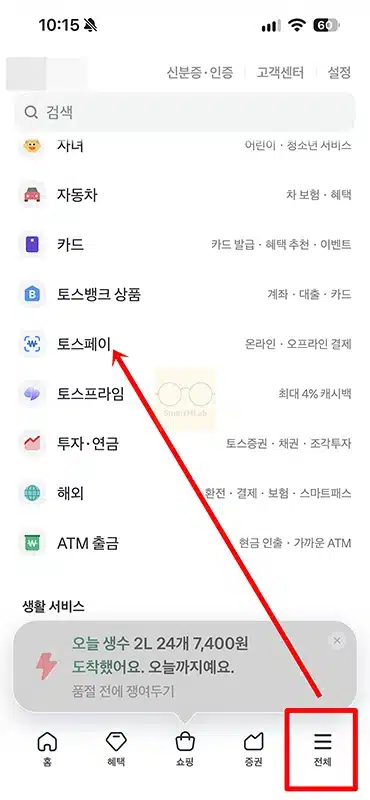
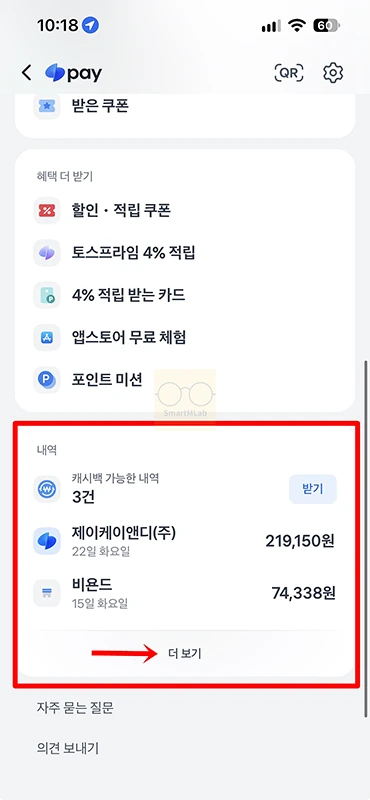
토스페이 영수증은 토스 앱에서 전체 -> 토스페이 -> 내역 더 보기 -> 결제 건 선택 순서로 들어가면 확인할 수 있습니다. 이때 결제 방법에 따라 표시되는 이름이 조금 다른데요. 카드로 결제한 건은 보통 매출전표, 계좌로 결제한 건은 거래명세서로 나옵니다.
1. 먼저 토스 앱을 실행한 뒤 오른쪽 아래에 있는 전체를 누르고 토스페이를 선택합니다.
2. 토스페이 화면에서 아래로 조금 내려보면 결제 내역이 나오는데요. 여기서 더 보기를 눌러주세요.
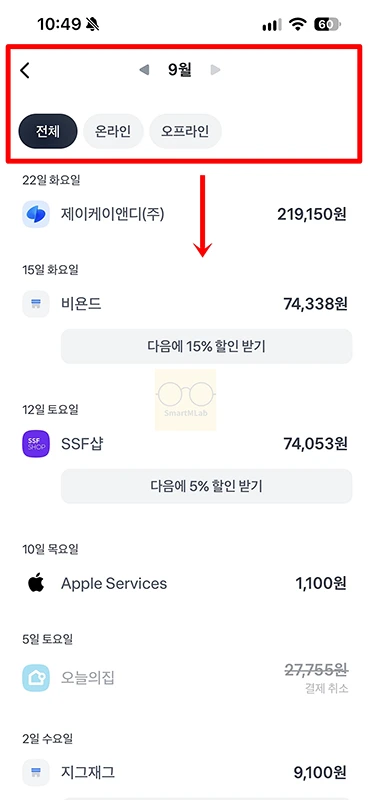
3. 그러면 월별 결제 내역을 확인할 수 있습니다. 영수증이 필요한 결제 건을 선택하면 되는데요. 위쪽 화살표를 누르면 달을 변경할 수 있고 전체, 온라인, 오프라인으로 나눠서 보는 것도 가능합니다.
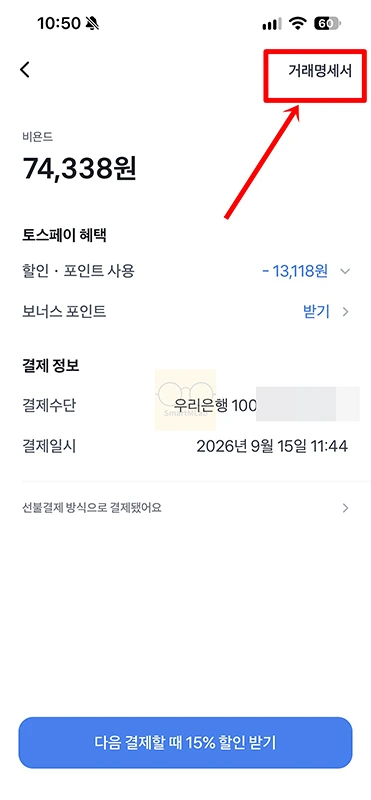
4. 결제 상세 화면 오른쪽 위를 보면 계좌로 결제한 건은 거래명세서라고 표시됩니다. 저는 우리은행 계좌로 결제한 74,338원 건을 확인해봤습니다.
5. 그리고 카드로 결제한 경우에는 같은 위치에 매출전표 또는 거래명세서가 표시가 됩니다. 국민카드로 결제한 1,100원 건을 눌러보니 매출전표로 나왔습니다.
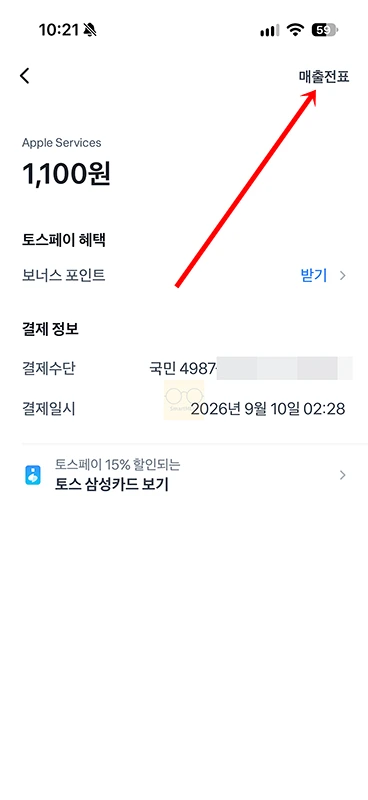
참고로 최근 카드로 결제한 건은 매출전표 대신 거래명세서로 표시되는 경우도 있었습니다. 정확한 이유는 아직 확인 중인데요. 만약 거래명세서로 표시되고 매출전표가 필요하다면 결제한 카드사 앱에서 매출전표를 확인해보시기 바랍니다.
토스페이 영수증 출력 및 다운로드 방법
토스페이 영수증은 거래명세서나 매출전표 화면 아래에 있는 다운로드 버튼을 누르면 PDF 파일로 받을 수 있습니다. 다운로드한 파일은 휴대폰에서 바로 프린트하거나 카카오톡이나 메일로 PC에 보낸 뒤에 출력을 진행하면 되겠습니다.
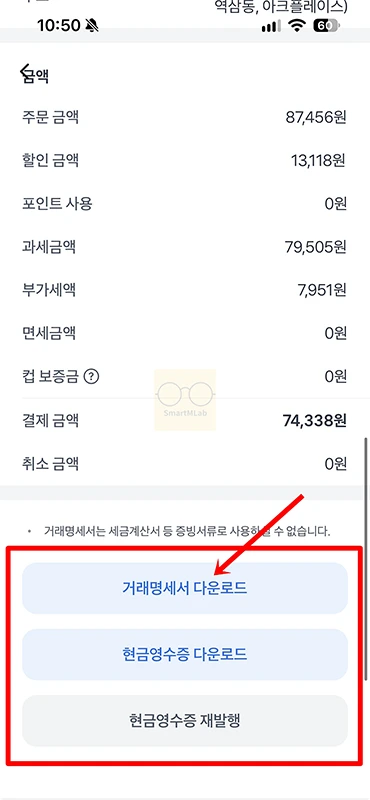
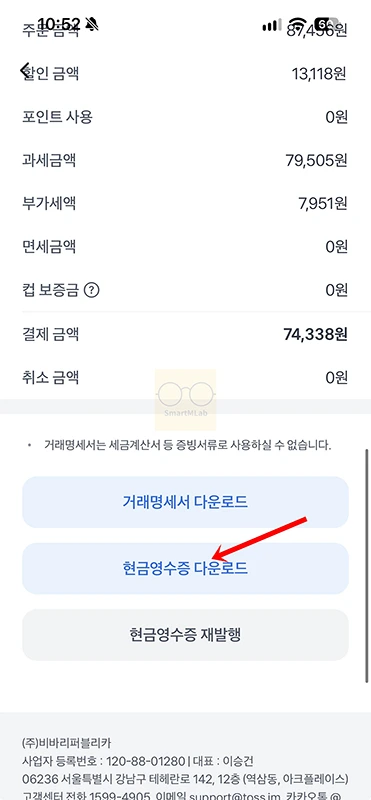
그럼 먼저 계좌로 결제한 경우 거래명세서를 누른 뒤 화면 맨 아래까지 내려주세요. 그러면 거래명세서 다운로드, 현금영수증 다운로드, 현금영수증 재발행 버튼이 나옵니다. 여기서 거래명세서 다운로드를 눌러주세요.
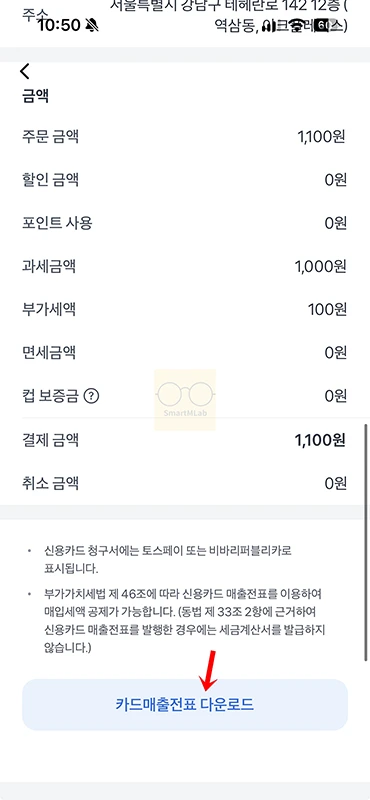
그리고 카드로 결제한 건은 카드매출전표 다운로드 버튼이 나옵니다. 이 버튼을 눌러주면 됩니다.
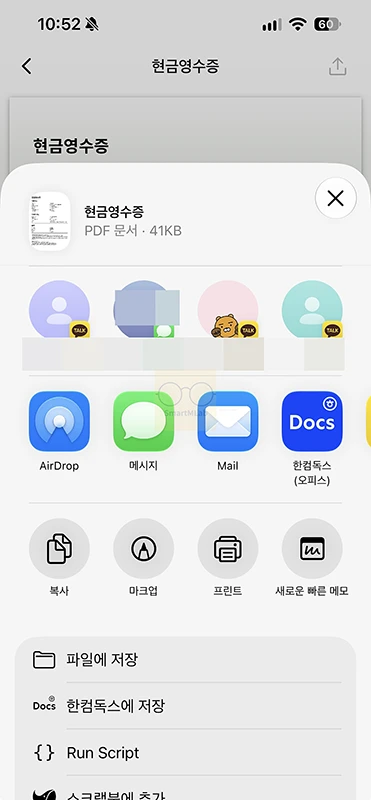
아이폰에서는 문서 화면이 먼저 나오고 오른쪽 위 공유 버튼을 누르면 공유 창이 열립니다. 갤럭시는 PDF 파일이 바로 열리며 PDF를 열 앱이 정해져 있지 않다면 어떤 앱으로 열지 선택하는 화면이 먼저 나올 수 있습니다.
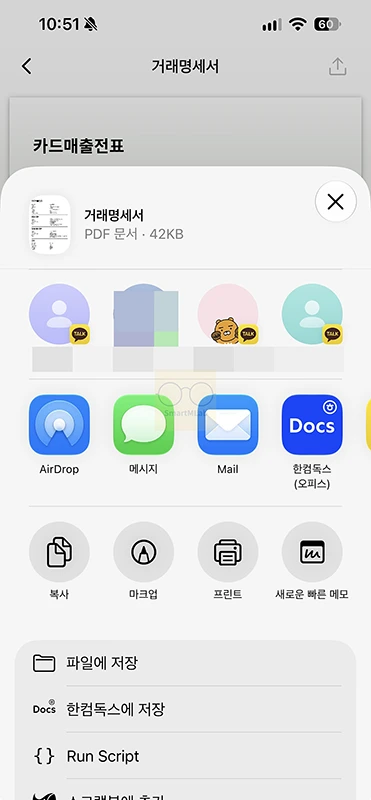
공유 창에서 프린트를 누르면 휴대폰에서 바로 출력할 수도 있고 프린터가 연결되어 있지 않다면 카카오톡이나 메일로 파일을 보낸 뒤 PC에서 출력하면 됩니다.
토스페이 현금영수증 출력 및 다운로드 방법
토스페이 현금영수증은 계좌로 결제한 건에서 받을 수 있습니다. 거래명세서 화면 아래에 있는 현금영수증 다운로드 버튼을 이용하면 되는데요. 카드로 결제한 건은 현금영수증 대상이 아니기 때문에 이 버튼이 나오지 않습니다.
1. 계좌로 결제한 건의 거래명세서 화면을 맨 아래까지 내린 뒤 현금영수증 다운로드를 눌러주세요.
2. 현금영수증 화면이 나오면 오른쪽 위 공유 버튼을 눌러 프린트하거나 카카오톡, 메일 등으로 보내면 됩니다. 갤럭시는 거래명세서와 마찬가지로 PDF 파일이 바로 열립니다.
같은 화면에는 현금영수증 재발행 버튼도 있습니다. 다만 결제 직후에는 현금영수증 발행 여부가 바로 확인되지 않을 수 있으니까 다음 날 먼저 발행 여부를 체크해보고 진행해보시기 바랍니다.
현금영수증 발급 여부는 어디서 확인할 수 있을까?
현금영수증이 제대로 발급 되었는지는 국세청 홈택스에서 확인이 가능합니다. 최근에는 토스 앱에서도 현금영수증 메뉴가 생겨서 국세청에 가지 않아도 간단하게 확인을 할 수가 있습니다.
토스 앱 검색창에 현금영수증을 입력한 뒤 내 현금영수증을 누르면 날짜별로 발급 된 내역이 나옵니다. 저도 앞에서 결제했던 74,338원 건이 제대로 발급 되었는지 확인을 해보았는데요. 목록에 정상적으로 들어와 있었습니다.
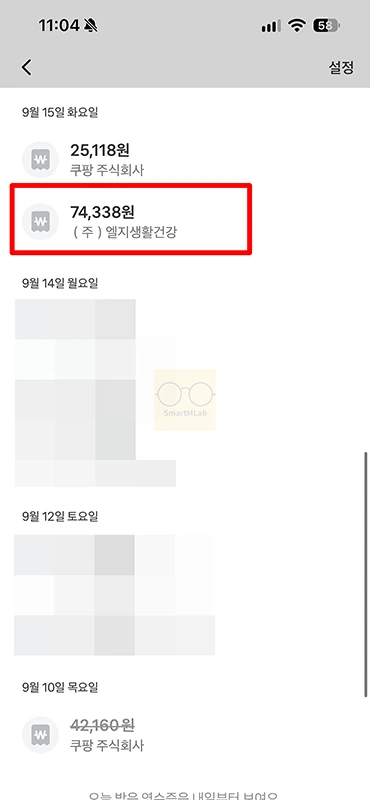
참고로 토스 앱에서는 현금영수증 발행 여부가 확인되기까지 최대 24시간 정도 걸릴 수 있습니다. 그렇기 때문에 결제 후 바로 확인하기 보다는 하루 정도 텀을 두고 확인하는 것이 좋습니다.
토스에서 현금영수증을 조회하는 자세한 방법은 아래 글에 따로 정리해두었습니다.
토스페이 영수증이 안 보일 때 확인할 점
토스페이 영수증이 보이지 않는다면 먼저 결제가 취소된 건인지 다른 이름으로 찾고 있는 것은 아닌지 어떤 결제 수단을 사용했는지 확인해보는 것이 좋습니다.
- 결제가 취소된 건인지 확인해주세요. 취소된 결제는 결제 내역에서 금액에 줄이 그어지고 결제 취소라고 표시됩니다.
- 토스페이로 결제한 건이 맞는지 확인해주세요. 토스 송금이나 다른 간편결제로 결제한 건은 토스페이 내역에서 확인할 수 없습니다.
- 카드로 결제했는데 매출전표 대신 거래명세서로 표시되는 경우도 있습니다. 저도 최근 카드 결제 건 가운데 이런 경우가 있었는데요. 매출전표가 꼭 필요하다면 결제한 카드사 앱에서 확인해보시기 바랍니다.
그래도 해결되지 않는다면 토스 고객센터 1599-4905로 문의하면 됩니다. 24시간 운영하고 있으며 이메일(support@toss.im)이나 카카오톡(@toss)으로도 문의할 수 있습니다. 또한 매출전표와 관련된 내용은 토스페이먼츠 고객센터 1544-7772에서 확인할 수 있으며 운영 시간은 평일 오전 8시부터 오후 7시까지입니다.

오늘은 토스페이 영수증 조회부터 다운로드와 출력, 현금영수증 확인 방법까지 알아보았습니다. 정리하면 카드로 결제한 경우에는 매출전표, 계좌로 결제한 경우에는 거래명세서와 현금영수증으로 확인할 수 있습니다. 회사나 가게에서 영수증을 제출해야 한다면 필요한 서류가 무엇인지 확인한 뒤 본문에서 안내한 방법대로 발급해보시기 바랍니다.