얼마 전에 와이프가 이직을 해서 회사에 급여 계좌를 등록해야 해서 하나은행 통장사본 모바일 발급을 처음 해봤는데요. 은행에 가야 하나 싶었는데 하나원큐 앱에서 몇 번 눌러보니 1분도 안 걸려서 이미지로 저장까지 끝나더라고요. 그래서 오늘은 제가 직접 해본 하나은행 통장사본 모바일 발급 방법부터 저장한 파일을 출력하는 법 그리고 앱이 안 될 때 PC나 영업점에서 받는 방법까지 순서대로 정리해 보겠습니다. 통장사본이 급하게 필요한 분들은 이 글만 따라오면 됩니다.
하나은행 통장사본 모바일 발급 방법
하나은행 통장사본 모바일 발급은 하나원큐 앱 하나만 있으면 은행 방문 없이 1분 안에 끝납니다. 순서는 조회 > 전체계좌 > 계좌 관리 > 계좌정보 > 통장사본 이렇게 진행이 됩니다.
1. 하나원큐 앱을 열고 로그인 후 전체 메뉴를 눌러주세요. 그리고 상단 메뉴에서 조회를 누른 뒤 전체계좌/거래내역을 선택합니다.
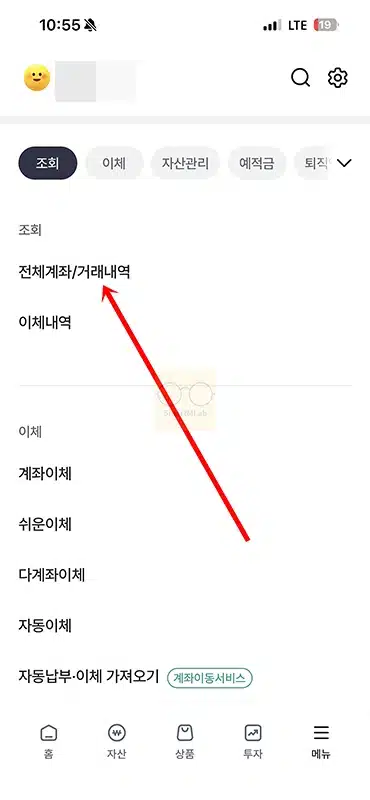
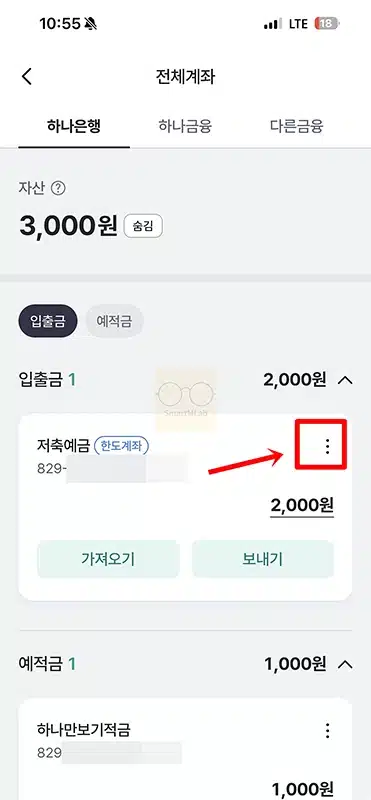
2. 전체계좌 화면이 열리면 통장사본이 필요한 계좌를 찾습니다. 계좌 오른쪽에 있는 점 세 개(더보기) 버튼을 눌러주세요.
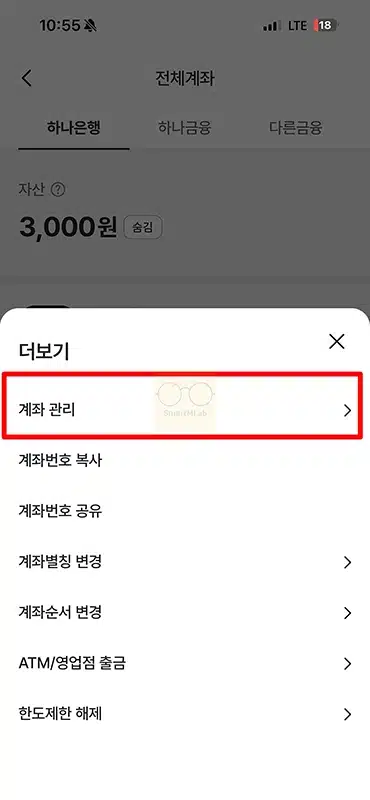
3. 더보기 창이 아래에서 올라오는데요. 여기서 맨 위에 있는 계좌 관리를 클릭합니다.
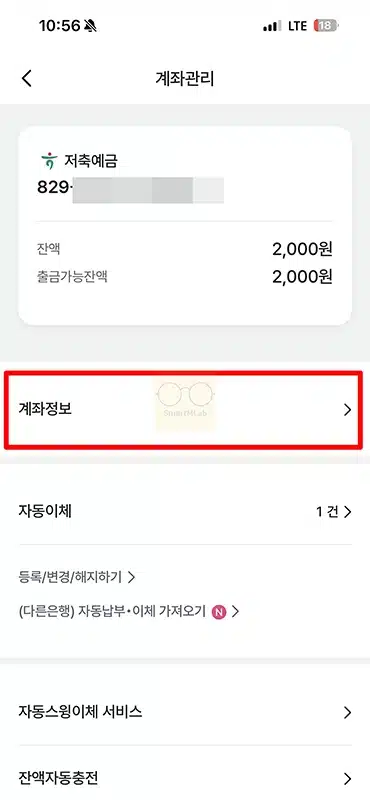
4. 계좌관리 화면으로 들어가면 잔액 아래쪽에 계좌정보 메뉴가 보입니다. 눌러줍니다.
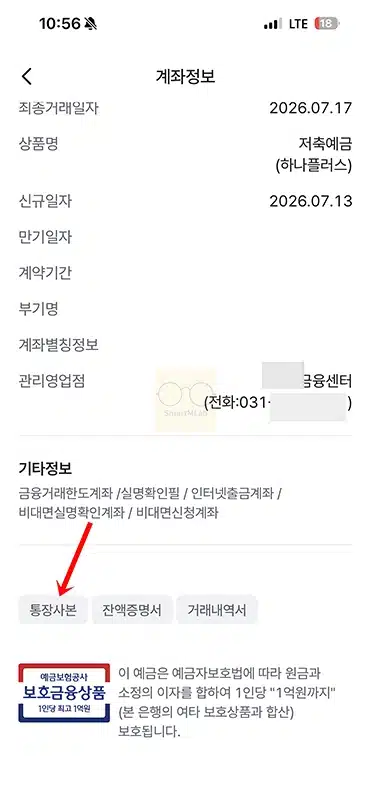
5. 계좌정보 화면을 아래로 조금 내리면 기타정보 밑에 통장사본 버튼이 있습니다. 이 버튼을 눌러주세요.
6. 통장사본 화면이 나오면 위에서 국문과 영문 중 필요한 걸 선택할 수 있습니다. 회사나 관공서 제출용이면 국문, 해외나 외국계 회사 제출용이면 영문을 고르면 됩니다. 그리고 맨 아래 초록색 이미지 저장 버튼을 누르면 휴대폰 사진첩에 그대로 저장이 됩니다.
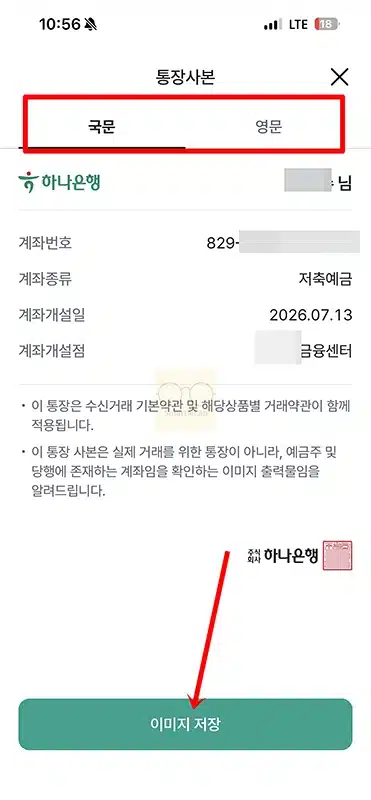
저장된 파일은 사진첩(갤러리)에 이미지로 들어가기 때문에 카카오톡이나 메일로 바로 보낼 수 있어서 편했습니다.
모바일로 저장한 하나은행 통장사본 출력 방법
모바일로 저장한 통장사본은 사진첩에 있는 이미지를 그대로 인쇄하면 됩니다. 프린터가 집에 있는지 없는지에 따라 방법이 나뉘는데 어렵지 않으니 상황에 맞게 골라보세요.
집에 프린터가 있다면 휴대폰과 프린터를 같은 와이파이에 연결한 뒤 사진첩에서 저장한 통장사본 이미지를 열고 공유 버튼을 눌러 인쇄를 선택하면 됩니다. 아이폰은 에어프린트, 안드로이드는 각 제조사 프린트 앱이나 구글 클라우드 인쇄로 뽑을 수 있습니다.
만약 모바일 프린터를 지원하지 않는다면 PC 카톡으로 사진을 보내서 인쇄를 할 수도 있습니다.
그리고 프린터가 없다면 편의점 멀티프린터를 이용하는 게 제일 빠릅니다. GS25, CU, 세븐일레븐 같은 편의점 앱이나 클라우드 프린트 서비스에 이미지를 올린 뒤 편의점 기기에서 출력 번호를 입력하면 흑백 기준 한 장에 100원 정도면 뽑을 수 있습니다. 급하게 서류가 필요할 때 이 방법을 자주 썼는데 24시간 언제든 가능해서 편했습니다.
참고로 제출처에서 꼭 PDF 파일로 달라고 하는 경우도 있는데요. 이럴 때는 뒤에서 설명할 PC 인터넷뱅킹으로 발급받으면 PDF 저장이 더 깔끔합니다.
하나은행 통장사본 PC / 영업점 발급 방법
PC나 영업점 발급은 PDF 파일이 필요하거나 앱이 잘 안 될 때 쓰면 좋습니다. PC는 하나은행 인터넷뱅킹에서 바로 PDF로 저장할 수 있고 영업점은 신분증만 있으면 창구에서 종이로 받을 수 있습니다.
하나은행 인터넷뱅킹에서 발급하는 방법
인터넷뱅킹은 PDF로 저장하기 딱 좋은 방법입니다. 순서대로 보겠습니다.
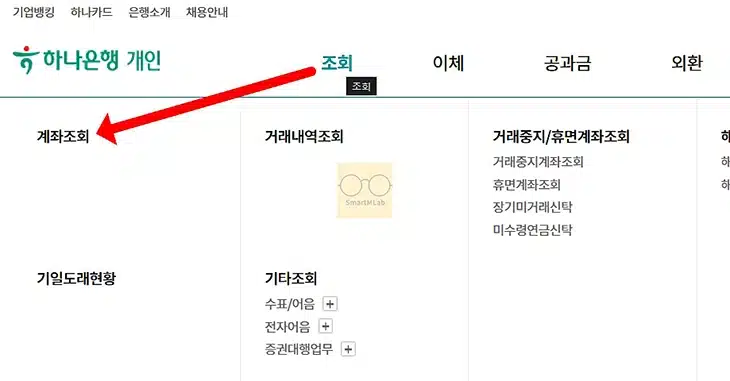
1. 하나은행 홈페이지에 로그인한 뒤 상단 조회 메뉴에서 계좌조회를 클릭합니다.
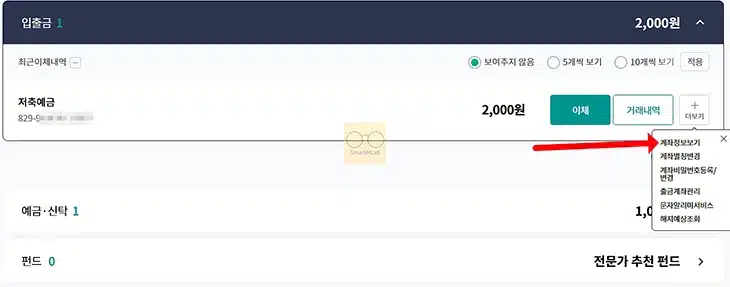
2. 보유한 계좌 목록이 나오면 통장사본이 필요한 계좌 오른쪽의 더보기(+) 를 누르고 계좌정보보기를 선택합니다.
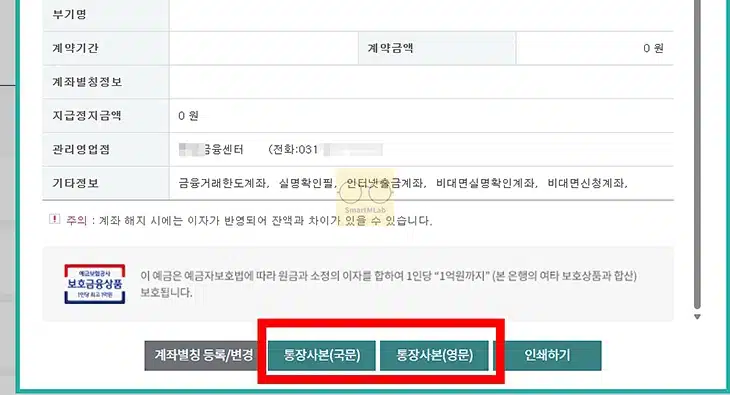
3. 계좌정보 화면이 뜨면 아래쪽에 통장사본(국문)과 통장사본(영문) 버튼이 있습니다. 필요한 쪽을 눌러주세요.
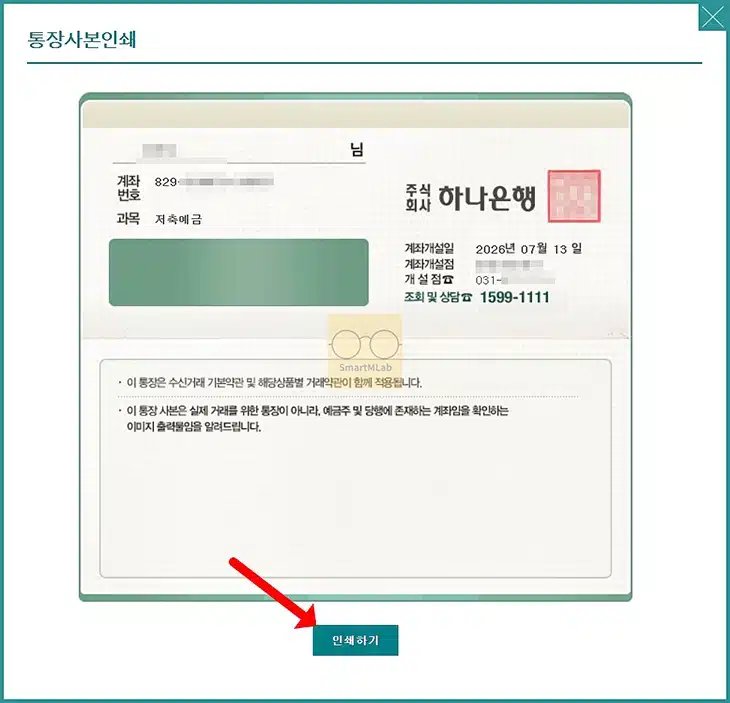
4. 통장사본 미리보기 창이 나오면 아래 인쇄하기 버튼을 클릭합니다.
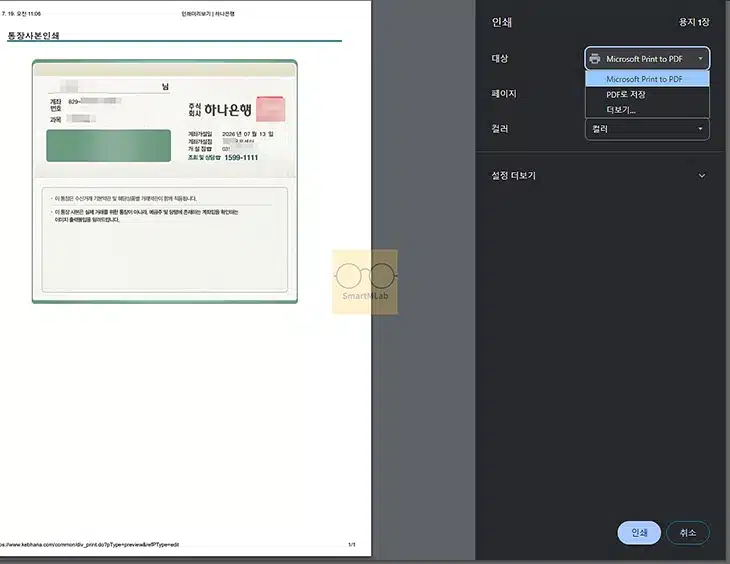
5. 인쇄 창이 뜨면 대상(프린터) 부분을 눌러 PDF로 저장을 선택하면 됩니다. 그러면 종이로 뽑지 않고 PDF 파일로 컴퓨터에 저장할 수 있습니다. 물론 프린터를 골라서 바로 종이로 출력해도 됩니다.
하나은행 영업점에서 발급하는 방법
앱이나 PC 사용이 어렵다면 가까운 하나은행 영업점에 신분증만 들고 가도 창구에서 바로 통장사본을 받을 수 있습니다. 통장이나 도장은 없어도 되고 본인 확인만 되면 즉시 발급해 줍니다.
다만 영업점은 보통 평일 오전 9시부터 오후 4시까지만 운영하니 방문 전에 시간을 꼭 확인하세요. ATM에서는 통장사본이 발급되지 않기 때문에 창구를 이용해야 합니다.
하나은행 통장사본 발급 시 주의사항
통장사본을 발급받기 전에 아래 내용을 알고 있으면 다시 발급받는 번거로움을 줄일 수 있습니다.
먼저 제출처에서 요구하는 형식을 미리 확인하세요. 어떤 곳은 이미지 파일, 어떤 곳은 PDF, 어떤 곳은 종이 원본을 요구합니다. 모바일 이미지 저장은 사진 파일, PC 인터넷뱅킹은 PDF로 받기 좋으니 형식에 맞춰 방법을 고르면 됩니다.
그리고 하나은행 통장사본에는 예금주 이름과 계좌번호가 표시됩니다. 잔액이나 거래내역은 나오지 않기 때문에 잔액이 노출될 걱정은 없습니다. 화면 안내에도 나오듯 통장사본은 실제 거래용이 아니라 계좌가 존재한다는 걸 확인해 주는 이미지 출력물입니다.
마지막으로 통장사본을 카톡이나 메일로 보낼 때는 계좌번호가 그대로 담기니 꼭 필요한 곳에만 전달하는 게 안전합니다. 그리고 사용하고 남은 파일은 꼭 지워주세요.
함께 보면 좋은 글

지금까지 하나은행 통장사본 모바일 발급 방법부터 이미지 저장, 출력, PC와 영업점 발급까지 정리해 봤습니다. 급하게 필요할 때는 하나원큐 앱에서 조회 > 전체계좌 > 계좌 관리 > 계좌정보 > 통장사본 순서로 눌러 이미지로 저장하는 게 가장 빠르고 PDF 파일이 필요하면 PC 인터넷뱅킹, 종이 원본이 필요하면 영업점을 이용하면 됩니다. 제출처에서 원하는 형식만 미리 확인해두면 한 번에 끝나니 참고하셔서 편하게 발급받으시길 바랍니다.